
Introduction
Pour configurer l’authentification via votre fournisseur OpenID Connect, suivez les instructions fournies dans cette documentation.
Configuration avec Microsoft Entra ID
Étape 1 : Accéder au Portail Azure
- Connectez-vous au portail Azure.
- Naviguez jusqu'à la section Inscriptions d’applications.

Étape 2 : Créer une Nouvelle Application
- Cliquez sur Nouvelle Inscription.
- Remplissez les champs requis :
Nom : Donnez un nom à l'application.
URL de redirection : Utilisez l’URL fournie par votre interlocuteur Wikit, qui doit être sous la forme suivante. La redirection doit être pour une application de type web
https://auth.wikit.ai/realms/wikit-prod/broker/{slug-organisation}/endpointCocher Access tokens (used for implicit flows) ;
Cocher ID tokens (used for implicit and hybrid flows) ;
Cocher Accounts in this organizational directory only.

- Cliquez sur S’inscrire.

Étape 3 : Collecter les Informations Nécessaires
Sur la page de l'application nouvellement créée, notez les informations suivantes :
- ID d’application (client) : ✏️
- ID de l’annuaire (locataire) : ✏️

Étape 4 : Générer un Secret Client
- Allez dans la section Certificats & secrets.
- Cliquez sur Nouveau secret client.
- Suivez les instructions pour générer un secret.
- Notez la valeur du secret généré : ✏️

Étape 5 : Ajouter les optional claims
Pour permettre à Wikit de récupérer les informations nécessaires à la création automatique des utilisateurs, vous devez ajouter certains claims dans votre application Microsoft Entra ID.
- Dans votre application Azure, ouvrez la section Token configuration.
- Cliquez sur Add optional claim.
- Sélectionnez le type de token utilisé par votre configuration.
- Ajoutez au minimum le claim permettant de récupérer l’email de l’utilisateur.
- Validez la demande de permission Microsoft Graph si Azure vous le propose.
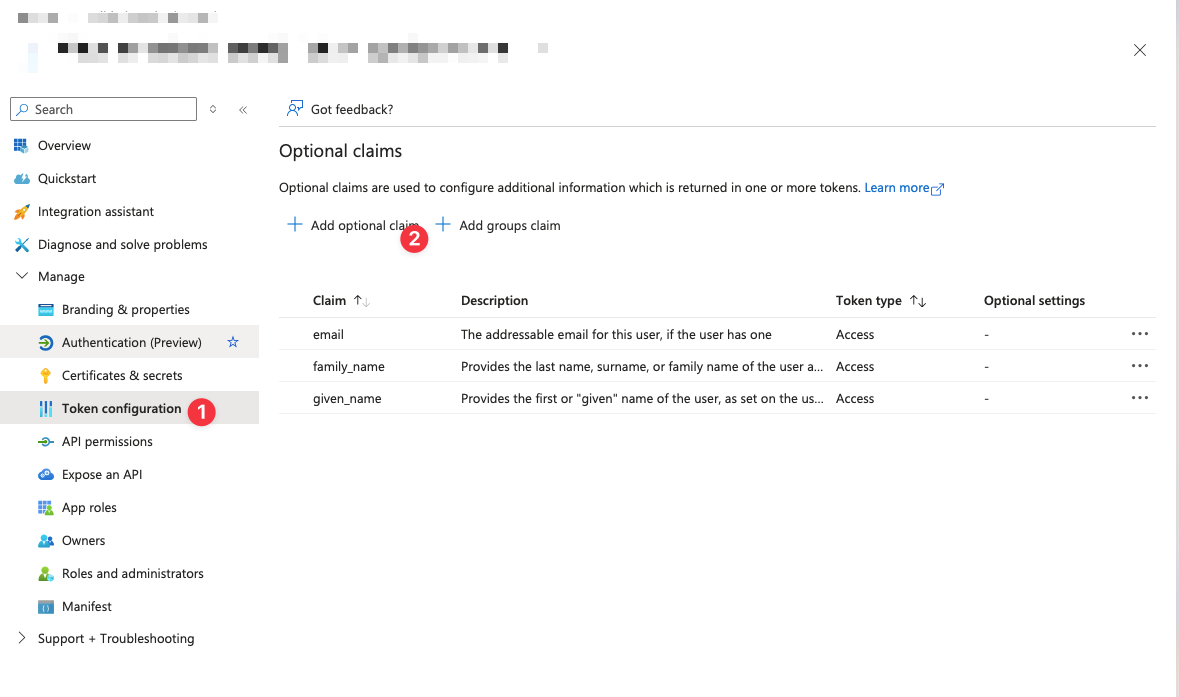
Après cette étape, les informations utilisateur nécessaires pourront être transmises à Wikit lors de l’authentification.

Étape 6 : Partager les informations avec Wikit
Nous retourner les informations suivantes :
- ID d’application (client) : ✏️
- ID de l’annuaire (locataire) : ✏️
- Secret (valeur) ✏️
- UPN ou email