
Documentation Console IAM
Gestion des Utilisateurs
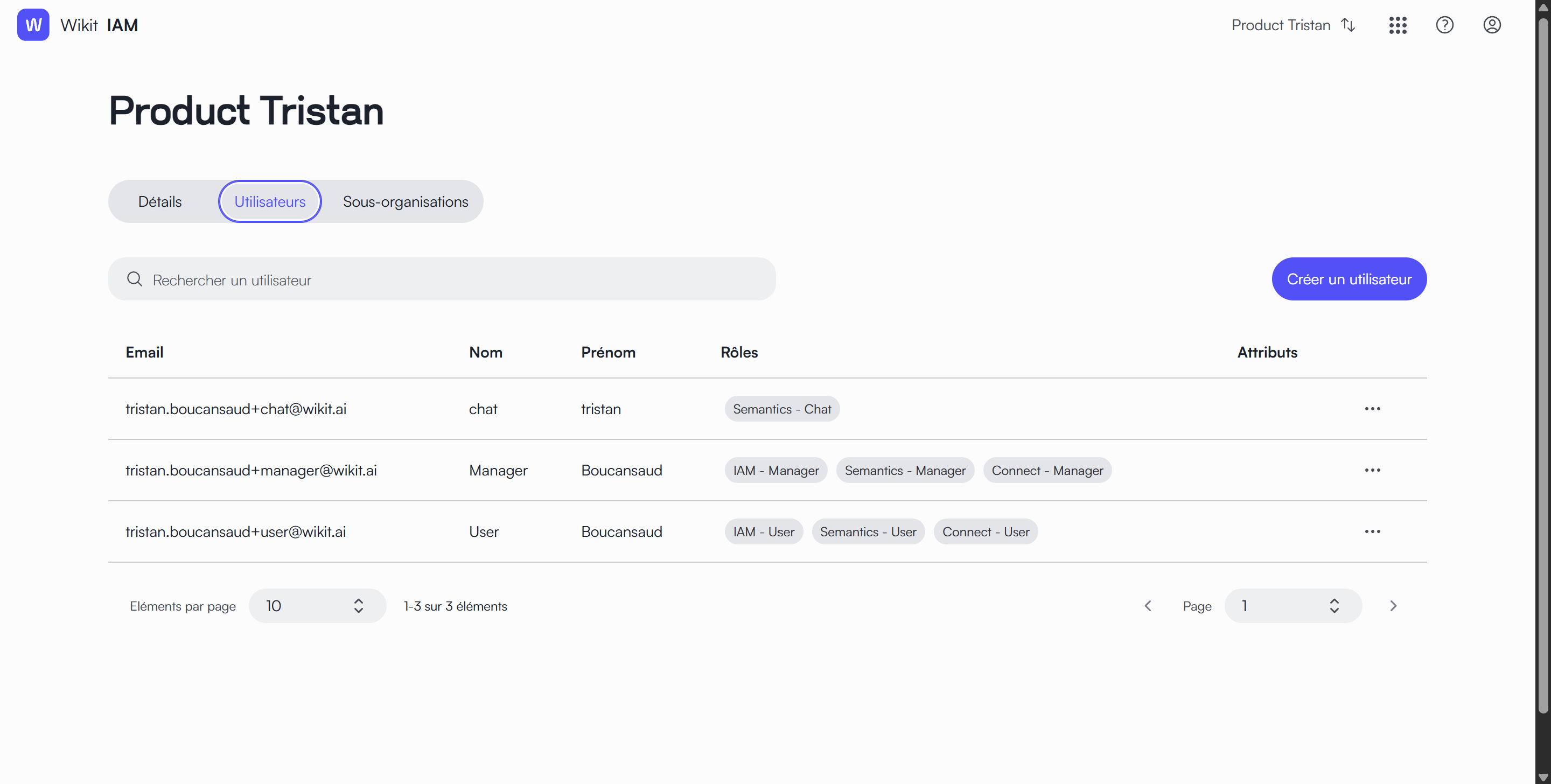
L'onglet Utilisateurs permet de gérer les accès et les permissions des membres de votre organisation. Cette interface centralisée vous permet de visualiser, créer et modifier les comptes utilisateurs.
Navigation
La page est organisée avec trois onglets principaux :
- Détails : Informations générales de l'organisation
- Utilisateurs : Gestion des membres
- Sous-organisations : Structure organisationnelle
Interface principale
Barre de recherche
- Un champ de recherche en haut de la page permet de filtrer rapidement les utilisateurs
- La recherche s'effectue sur l'email, le nom ou le prénom
Bouton "Créer un utilisateur"
- Situé en haut à droite de la page
- Permet d'ajouter un nouvel utilisateur à l'organisation
Liste des utilisateurs
Le tableau présente les informations essentielles de chaque utilisateur :
- Email : Adresse email professionnelle de l'utilisateur
- Nom : Nom de famille
- Prénom : Prénom
- Rôles : Badges indiquant les différents rôles attribués
- Menu d'actions : Bouton "..." donnant accès aux actions disponibles
Pagination
En bas de page, vous trouverez :
- Un sélecteur pour choisir le nombre d'éléments affichés par page (par défaut : 10)
- Une indication du nombre total d'utilisateurs
- Des contrôles pour naviguer entre les pages
Note : Toute modification des droits d'accès prend effet immédiatement pour les utilisateurs concernés.
Créer un utilisateur
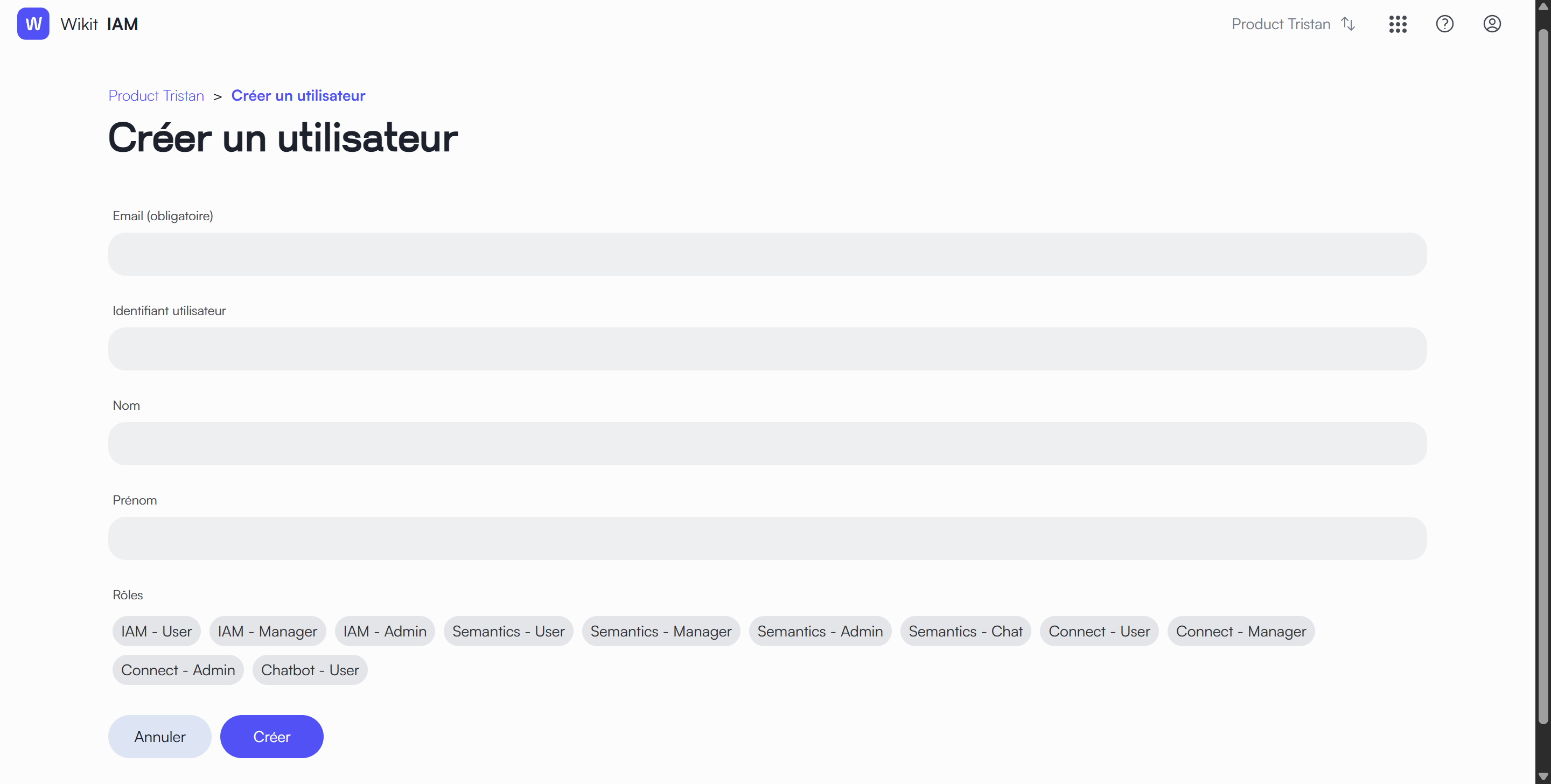
Cette page permet d'ajouter un nouvel utilisateur à votre organisation. Le formulaire de création se compose de plusieurs champs à remplir.
Accès à la page
Pour créer un nouvel utilisateur :
- Accédez à l'onglet "Utilisateurs"
- Cliquez sur le bouton "Créer un utilisateur" en haut à droite
Champs du formulaire
Informations de base
- Email : Adresse email professionnelle de l'utilisateur
- Identifiant utilisateur (champ optionnel) : Identifiant unique pour l'utilisateur utilisé par les connecteurs ITSM. Par défaut l’utilisateur se connecte à l’outil ITSM avec son adresse mail.
- Nom : Nom de famille de l'utilisateur
- Prénom : Prénom de l'utilisateur
Attribution des rôles
- Une série de badges représentant les différents rôles disponibles
- Sélectionnez les rôles appropriés en cliquant dessus
- Les rôles sélectionnés apparaîtront en surbrillance
Boutons d'action
En bas du formulaire, vous trouverez deux options :
- Annuler : Abandonne la création et retourne à la liste des utilisateurs
- Créer : Valide la création du nouvel utilisateur avec les paramètres configurés
Note : Tous les champs marqués d'un astérisque (*) sont obligatoires et doivent être remplis avant de pouvoir créer l'utilisateur.