Catégorisation et pré-remplissage de tickets ITSM
Cette fonctionnalité permet d'améliorer l'intégration entre Wikit Semantics et votre solution ITSM (GLPI, IWS, ServiceNow, etc.) en assistant les utilisateurs lors de la création de tickets depuis le Chat.
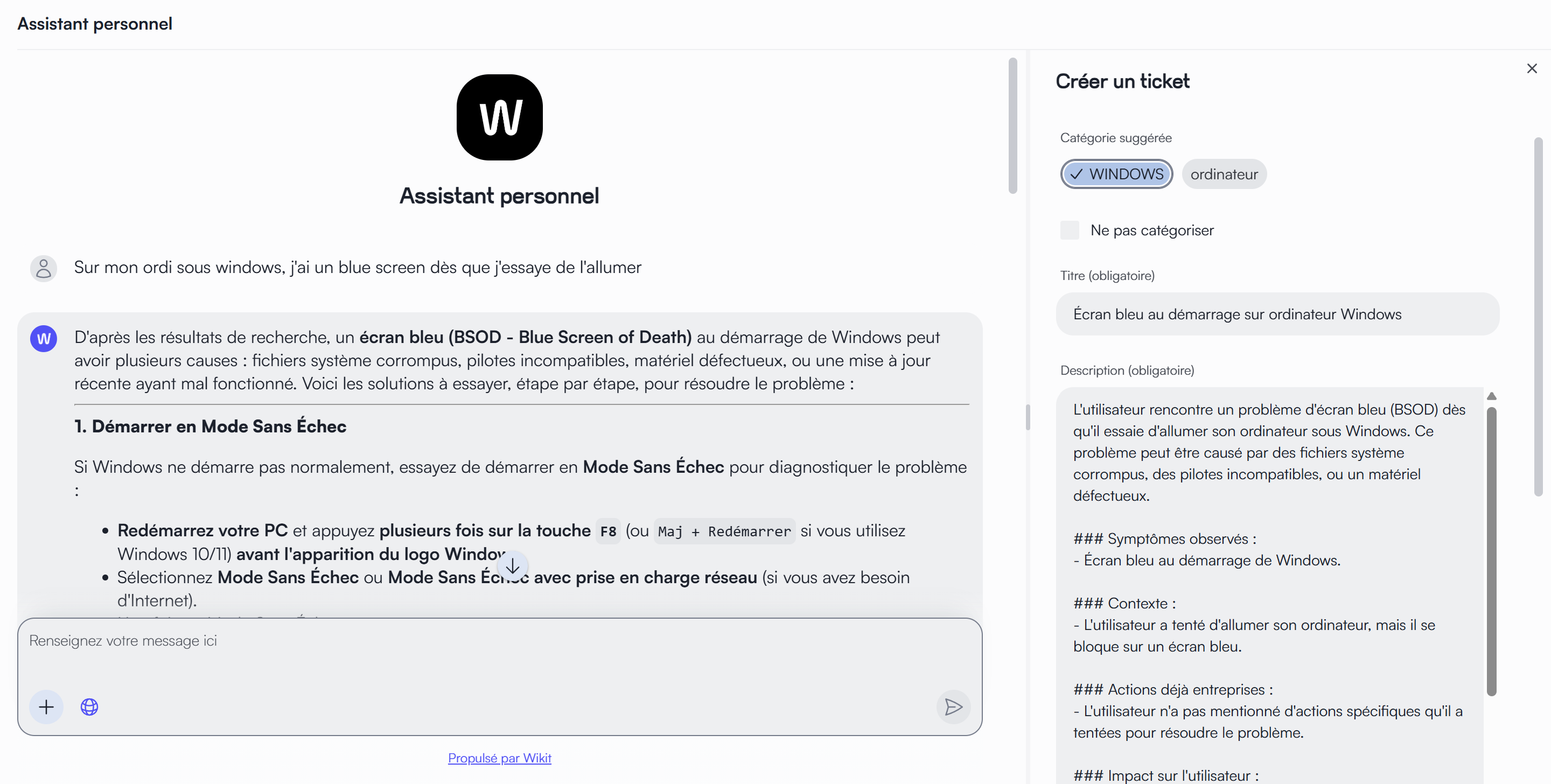
Grâce à l'IA, le formulaire de création de ticket est automatiquement pré-rempli (Titre, Description) et, selon votre configuration, une catégorie pertinente est suggérée en fonction de la conversation.
Prérequis
Avant de pouvoir configurer cette fonctionnalité dans votre console d'administration, une action est requise de la part de l'équipe Wikit.
1. Demander la création de l'App de Service
Le moteur d'intelligence artificielle qui analyse la conversation pour générer les suggestions est une "App de Service". Elle doit être paramétrée par un administrateur Wikit.
Veuillez contacter votre référent Wikit pour demander la création de cette app, en précisant le mode souhaité :
- Mode Partiel : L'IA pré-remplit uniquement le Titre et la Description du ticket basés sur la conversation.
- Mode Complet : L'IA pré-remplit le Titre, la Description et suggère une ou plusieurs Catégories issues de votre arborescence de catégories configurée dans Wikit Connect.
2. Connecteur ITSM configuré
Vous devez disposer d'un connecteur ITSM compatible actif configuré dans Wikit Connect.
Configuration de l'arborescence de catégories
Si vous avez opté pour le Mode Complet, vous devez définir l'arborescence qui sera utilisée par l'IA pour classifier les demandes.
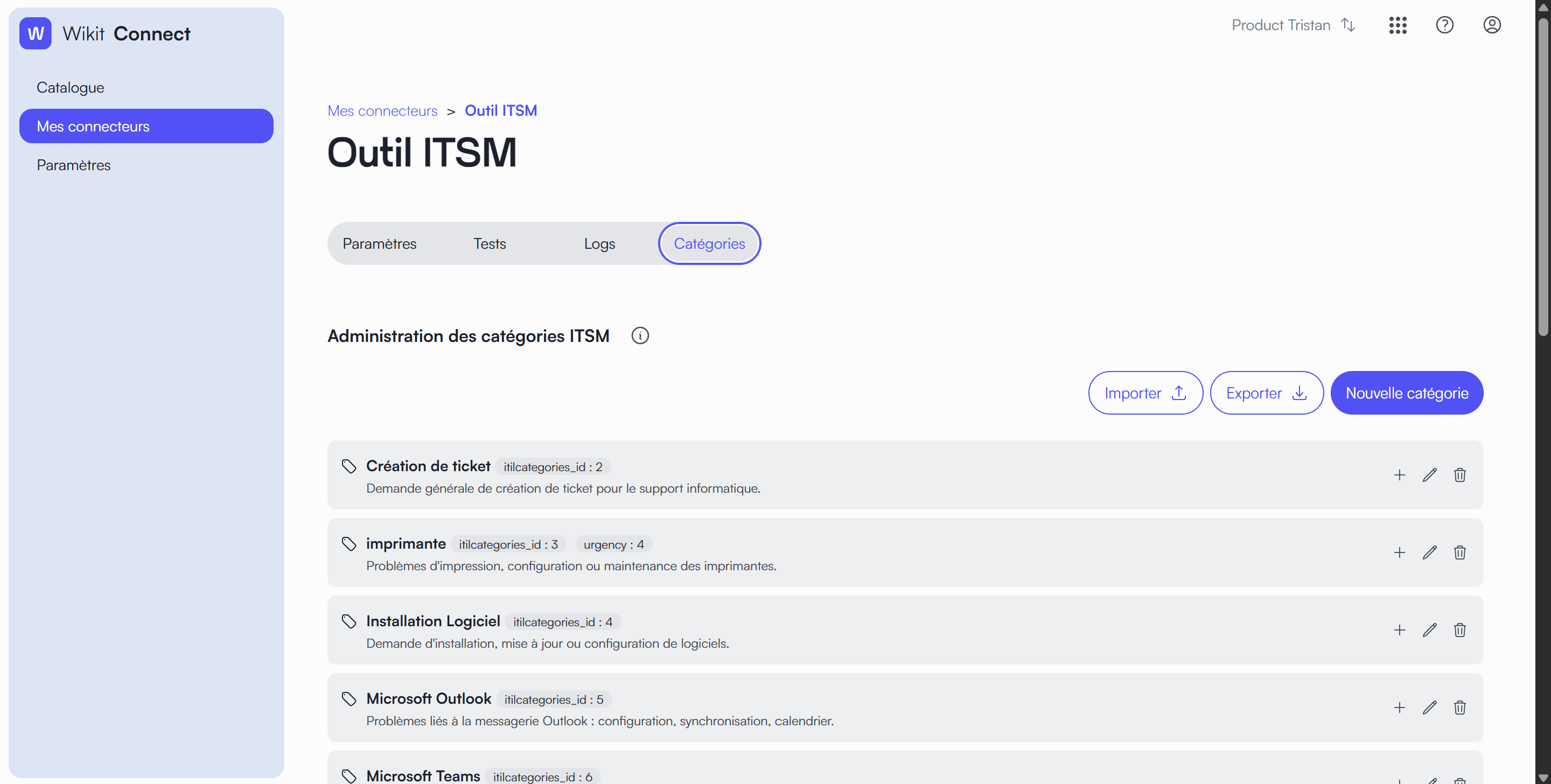
Rendez-vous dans Wikit Connect > Mes connecteurs > Sélectionnez votre connecteur ITSM > Onglet Catégories.
Création et Gestion des catégories
Vous pouvez construire votre arborescence manuellement ou via import.
- Ajouter une catégorie : Cliquez sur le bouton "Nouvelle catégorie".
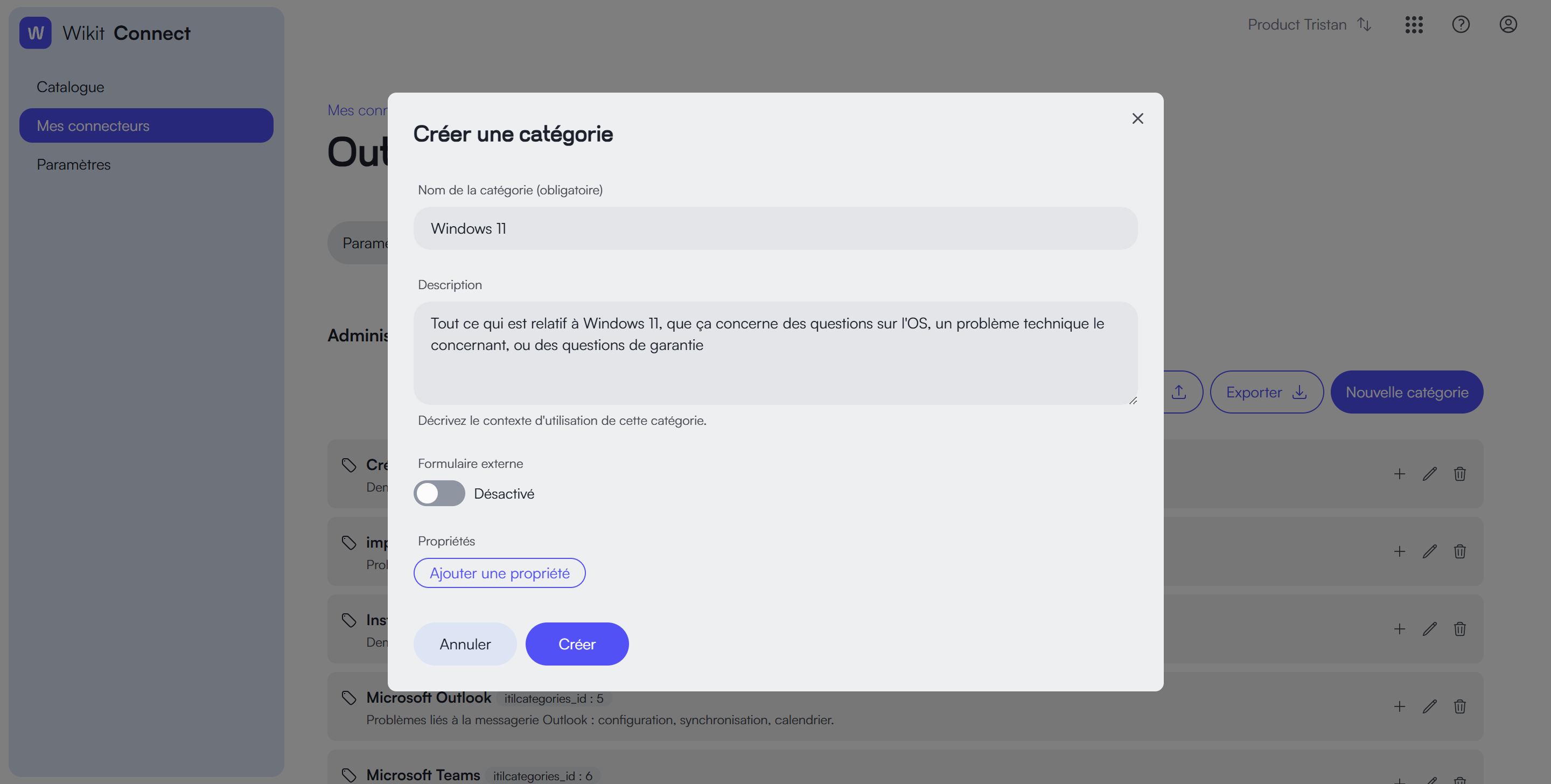
- Définir le contexte (Important) : Remplissez le champ Description. C'est ce texte qui aide l'IA à comprendre quand suggérer cette catégorie (ex: "Problèmes liés à l'impression, bourrage papier, toner vide").
- Hiérarchie : Vous pouvez créer des sous-catégories pour affiner la précision (ex: Matériel > Ordinateur > Windows) en cliquant sur le bouton
+d'une catégorie.
Note : Vous pouvez utiliser les boutons Importer / Exporter pour gérer votre arborescence en masse via un fichier JSON. Le format attendu est le suivant :
json[ { "name": "Nom de la catégorie", "description": "Description de la catégorie", "properties": { "nom de la propriété": valeur de la propriété, ... }, "children": [ { "name": "Nom de la sous-catégorie", "description": "Description de la sous-catégorie", "properties": { "nom de la propriété": valeur de la propriété, ... }, "children": [...] }, ... ] }, ... ]
Configuration des propriétés (Mapping)
Pour chaque catégorie, vous pouvez automatiser le remplissage de champs techniques dans votre ITSM.
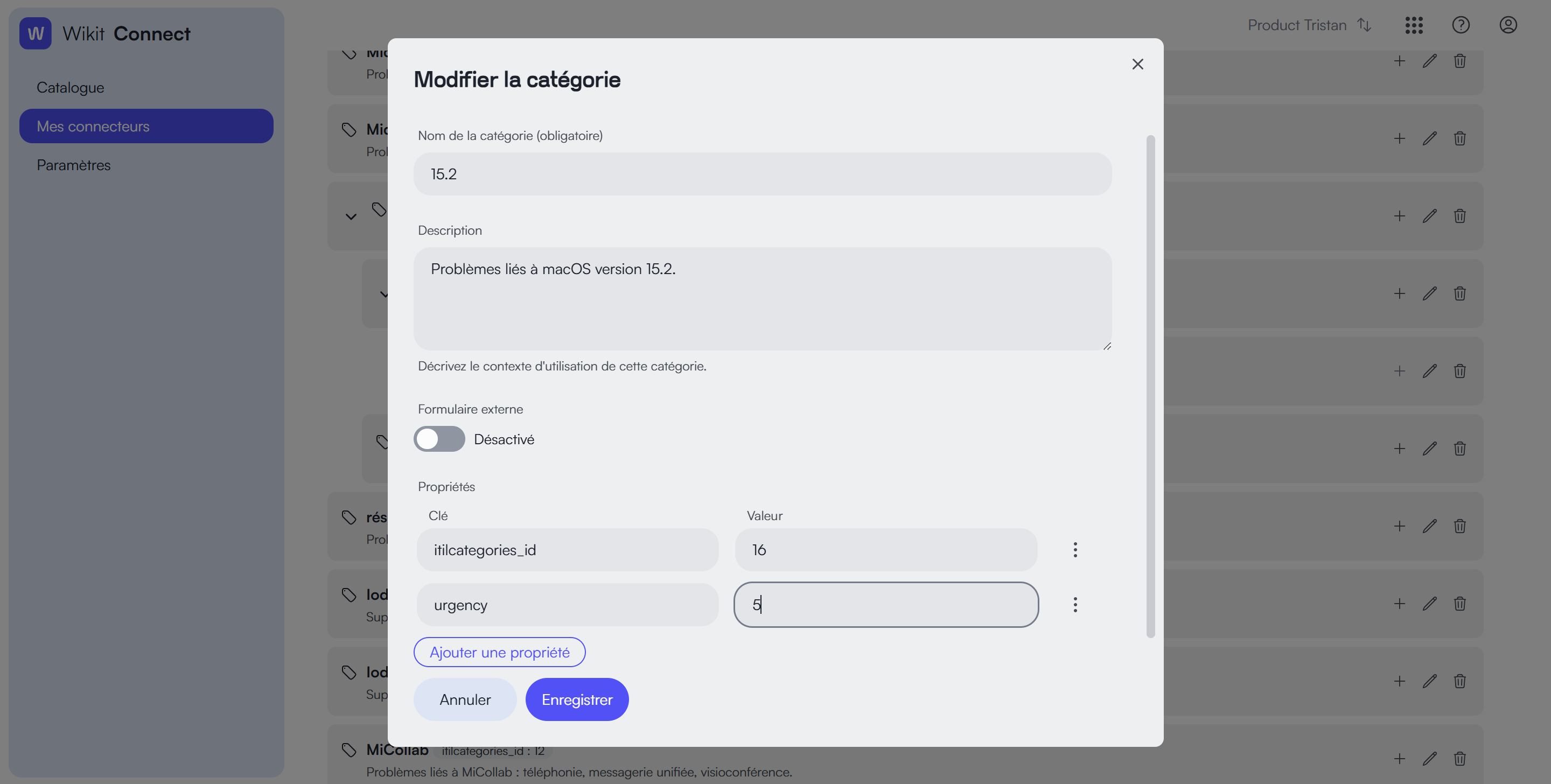
- Dans la section Propriétés d'une catégorie, ajoutez des paires Clé / Valeur.
- Exemple : Vous pouvez ajouter une clé
urgencyavec la valeur5pour la catégorie "Panne critique". Lors de la création du ticket, ce champ sera transmis à votre ITSM avec cette valeur spécifique.
Valeurs par défaut
En bas de la page, la section Valeurs par défaut vous permet de définir des propriétés qui s'appliqueront à tous les tickets créés via le Chat, quelle que soit la catégorie (ex: définir une urgence moyenne par défaut).
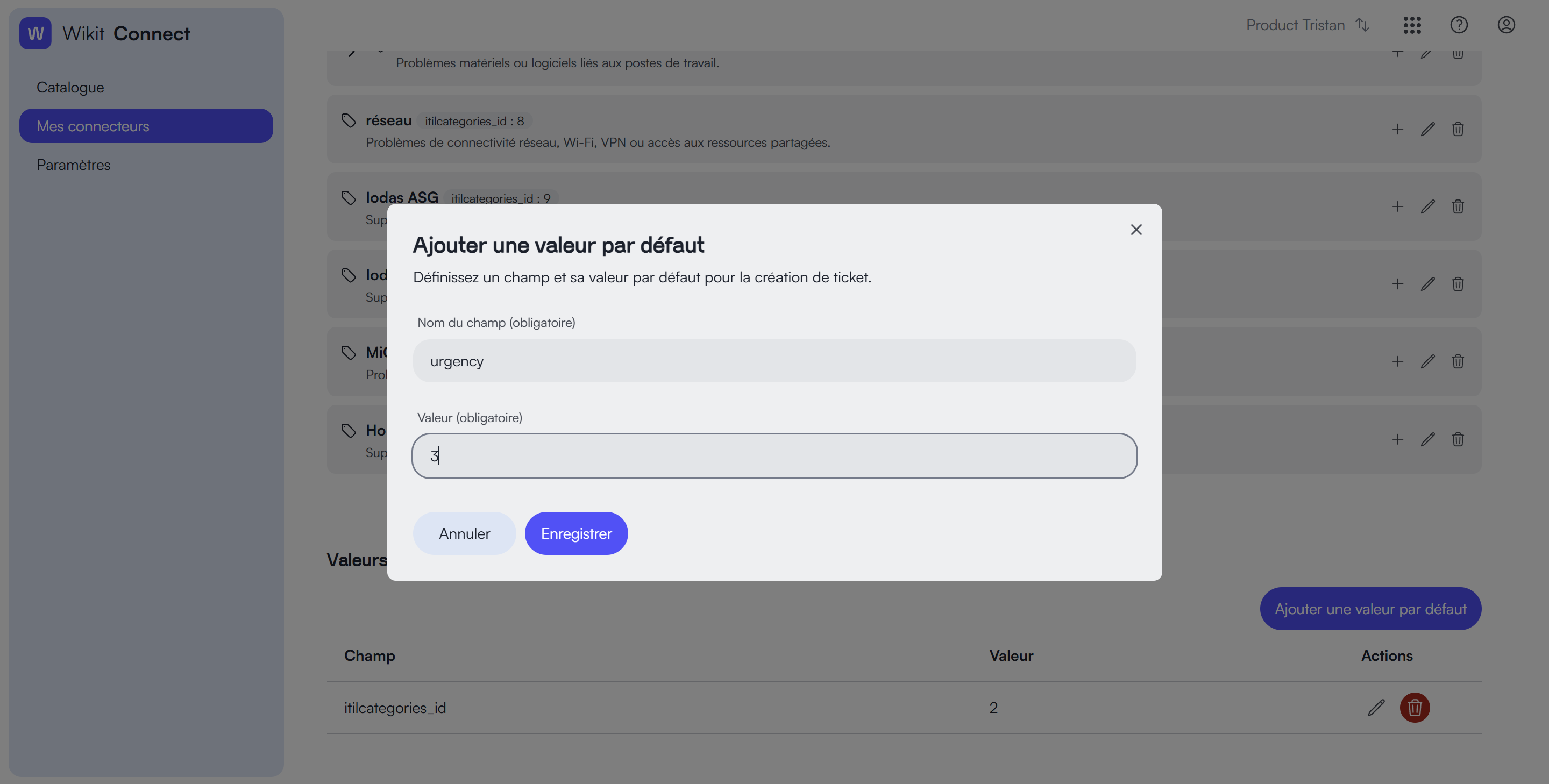
Note : Les valeurs définies au niveau d'une catégorie spécifique sont prioritaires sur les valeurs par défaut.
Avancé : Utilisation de variables personnalisées dans les propriétés
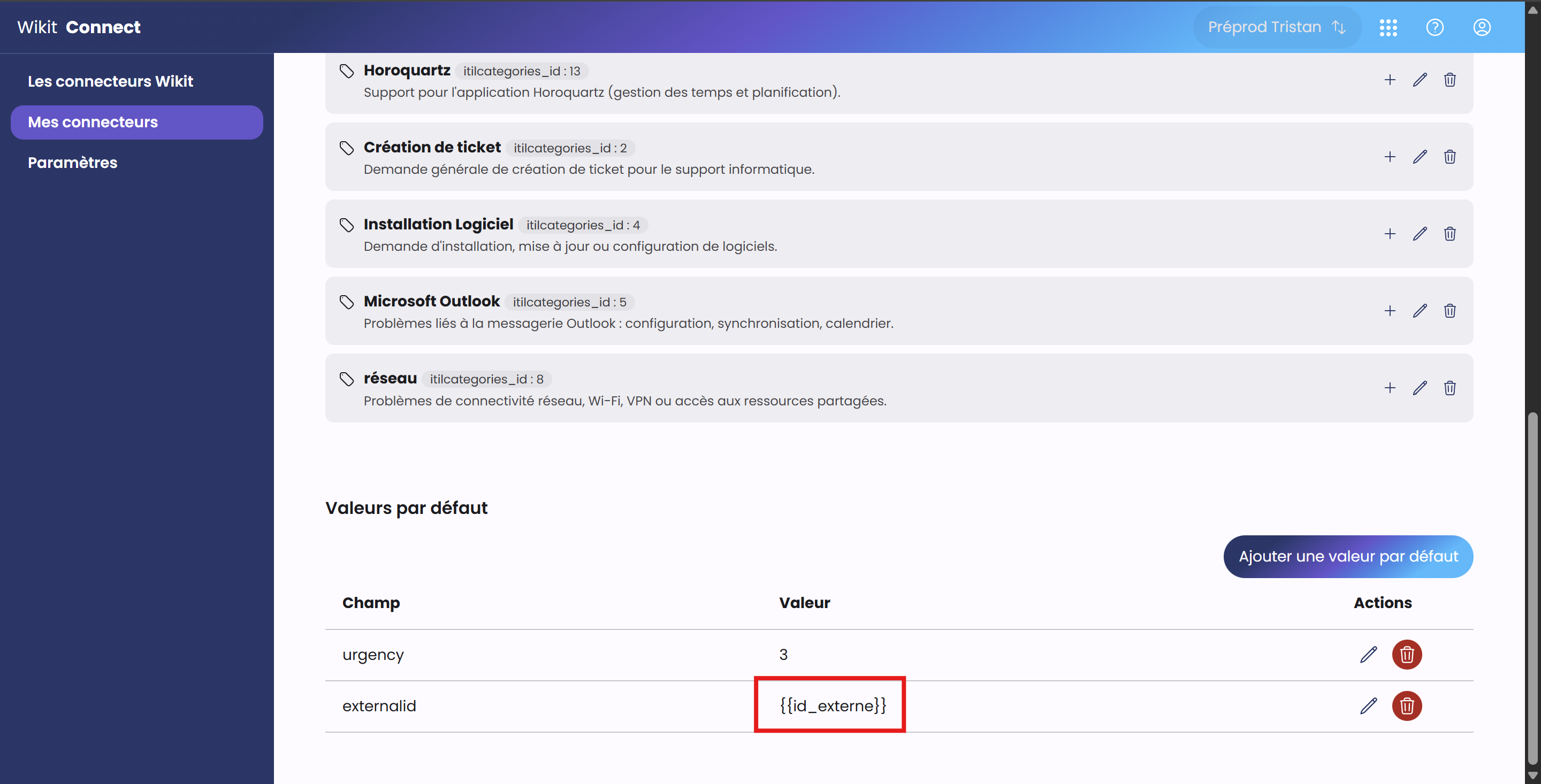
Lors de l'utilisation de Semantics en mode Intégration sur un site Internet, il est possible de réutiliser les variables personnalisées - qui ont été définis dans l'intégration - dans les valeurs des propriétés des catégories ou dans les valeurs par défaut.
Pour les utiliser, il suffit d'y faire référence via la syntaxe Mustache : {{nom_de_votre_variable}} (ne pas copier ce bloc).
Configuration des Formulaires Externes
Certaines demandes ne nécessitent pas la création d'un ticket standard mais doivent passer par un formulaire spécifique ou une procédure externe (ex: Demande de nouveau matériel, procédure RH...).
Dans l'édition d'une catégorie :
- Activez l'option Formulaire externe.
- Renseignez l'URL de redirection vers le formulaire cible.
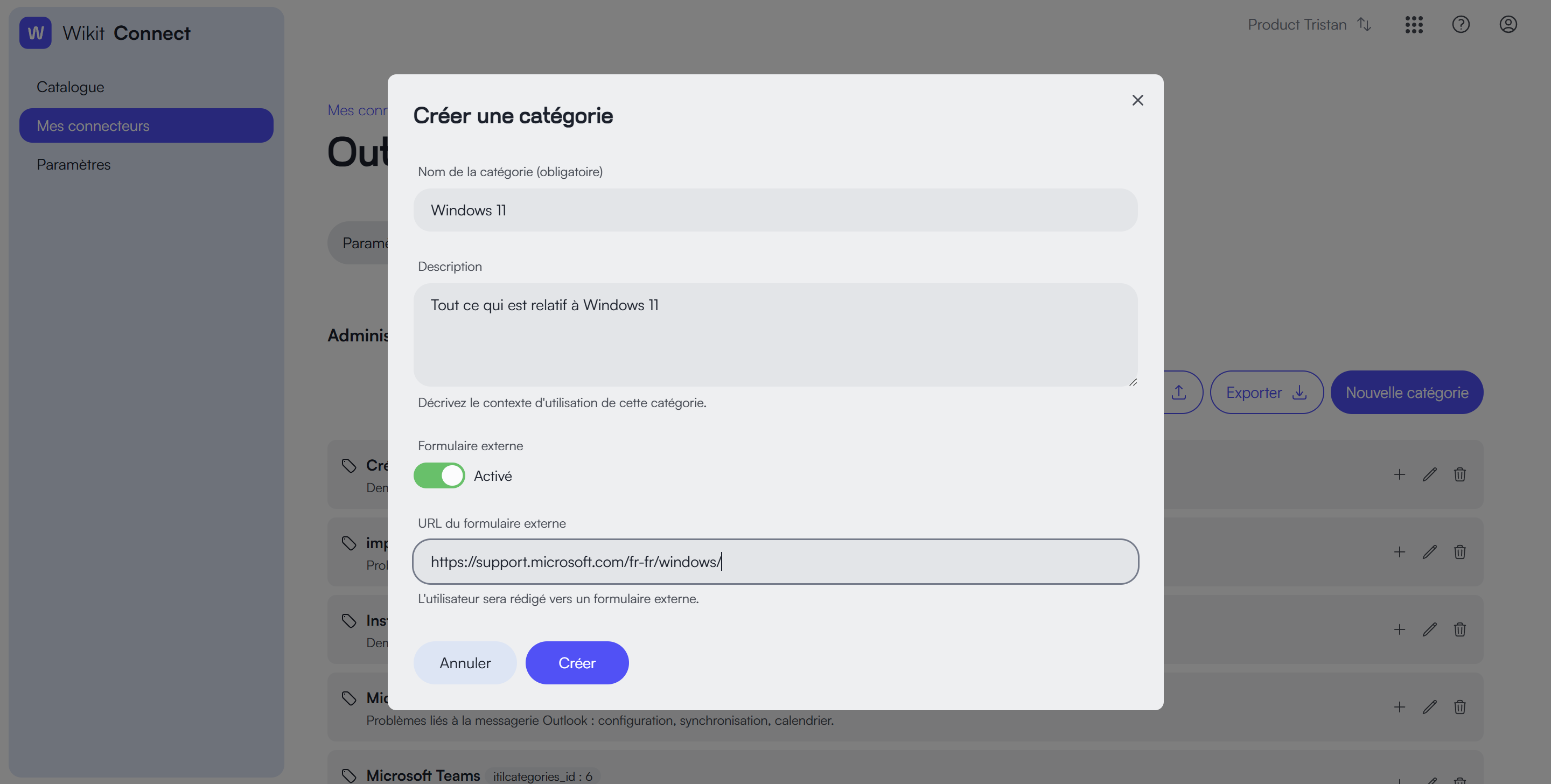
Comportement exclusif : Lorsqu'un utilisateur sélectionne une catégorie configurée comme "Formulaire externe", le formulaire de création de ticket disparaît du Chat pour laisser place à un bouton de redirection vers le lien configuré.
Activation dans le Chat (Lier l'App de Service)
Une fois l'App de Service créée par Wikit et vos catégories configurées, vous devez lier l'intelligence au bouton de création de ticket.
- Allez dans Wikit Console Semantics.
- Ouvrez votre App de Chat (ex: "Support Technique").
- Allez dans l'onglet Semantics Chat.
- Descendez à la section Commandes
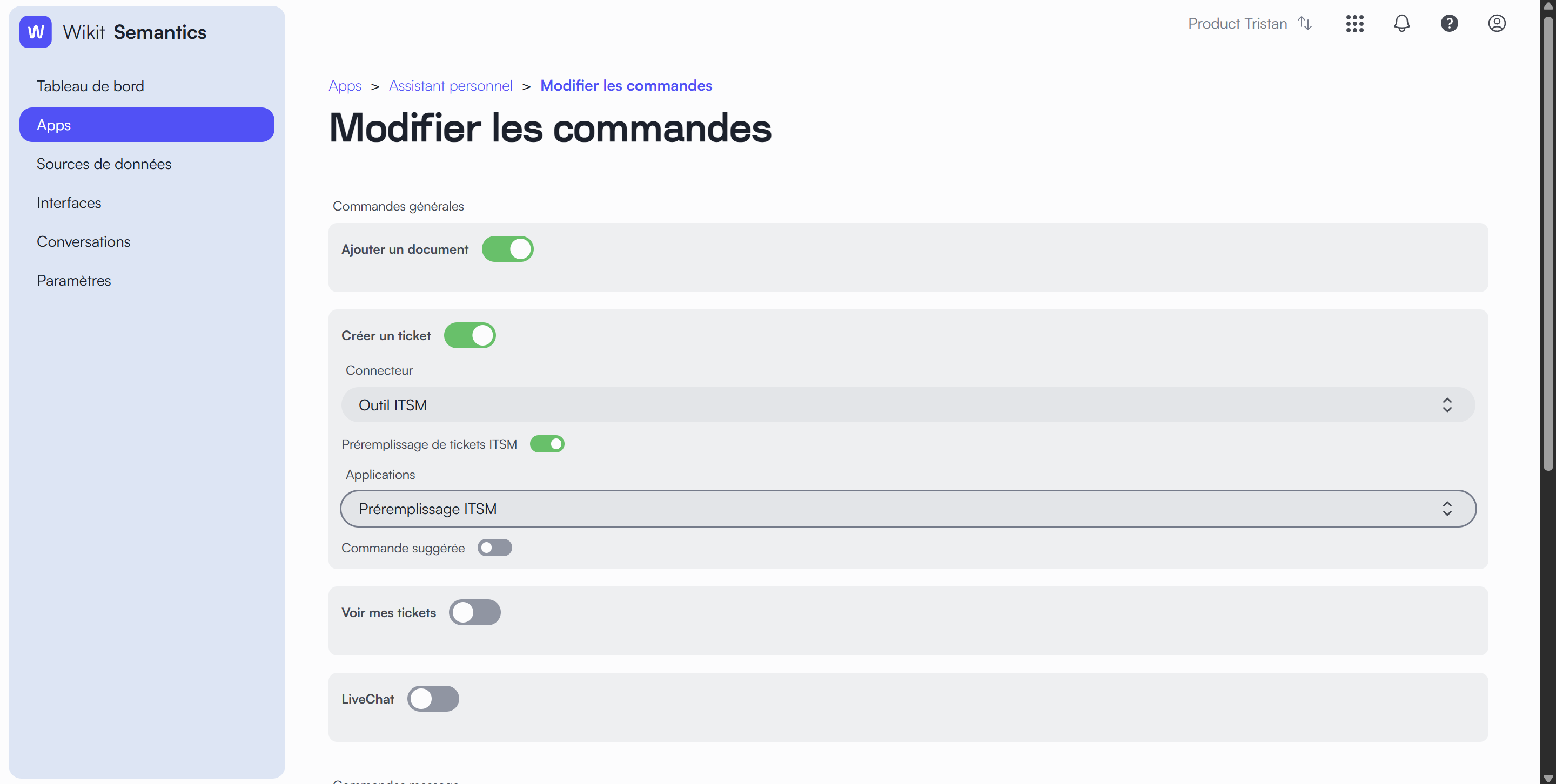
- Ouvrez les réglages de la commande Créer un ticket.
- Activez le toggle Préremplissage de tickets ITSM.
- Dans le champ Applications, sélectionnez l'App de Service créée pour vous (ex: "Préremplissage ITSM").
- Enregistrez.
Expérience Utilisateur
Une fois configuré, voici comment la fonctionnalité se présente pour vos utilisateurs :
- L'utilisateur échange avec l'assistant pour exposer son problème.
- Il clique sur le bouton Créer un ticket (ou l'assistant lui propose).
- Une fenêtre s'ouvre avec les champs pré-remplis par l'IA :
- Catégorie suggérée : L'utilisateur peut la valider, la changer, ou choisir "Ne pas catégoriser".
- Titre et Description : Générés automatiquement à partir de l'historique de la conversation.
- L'utilisateur peut modifier ces informations si nécessaire avant de valider.
- Le ticket est créé dans votre outil ITSM avec toutes les propriétés techniques associées.