
Premiers pas
Semantics Chat est l'interface utilisateur de Wikit Semantics qui permet aux utilisateurs finaux d'interagir avec les assistants conversationnels de l’organisation. Voici un guide pour bien démarrer avec Semantics Chat.
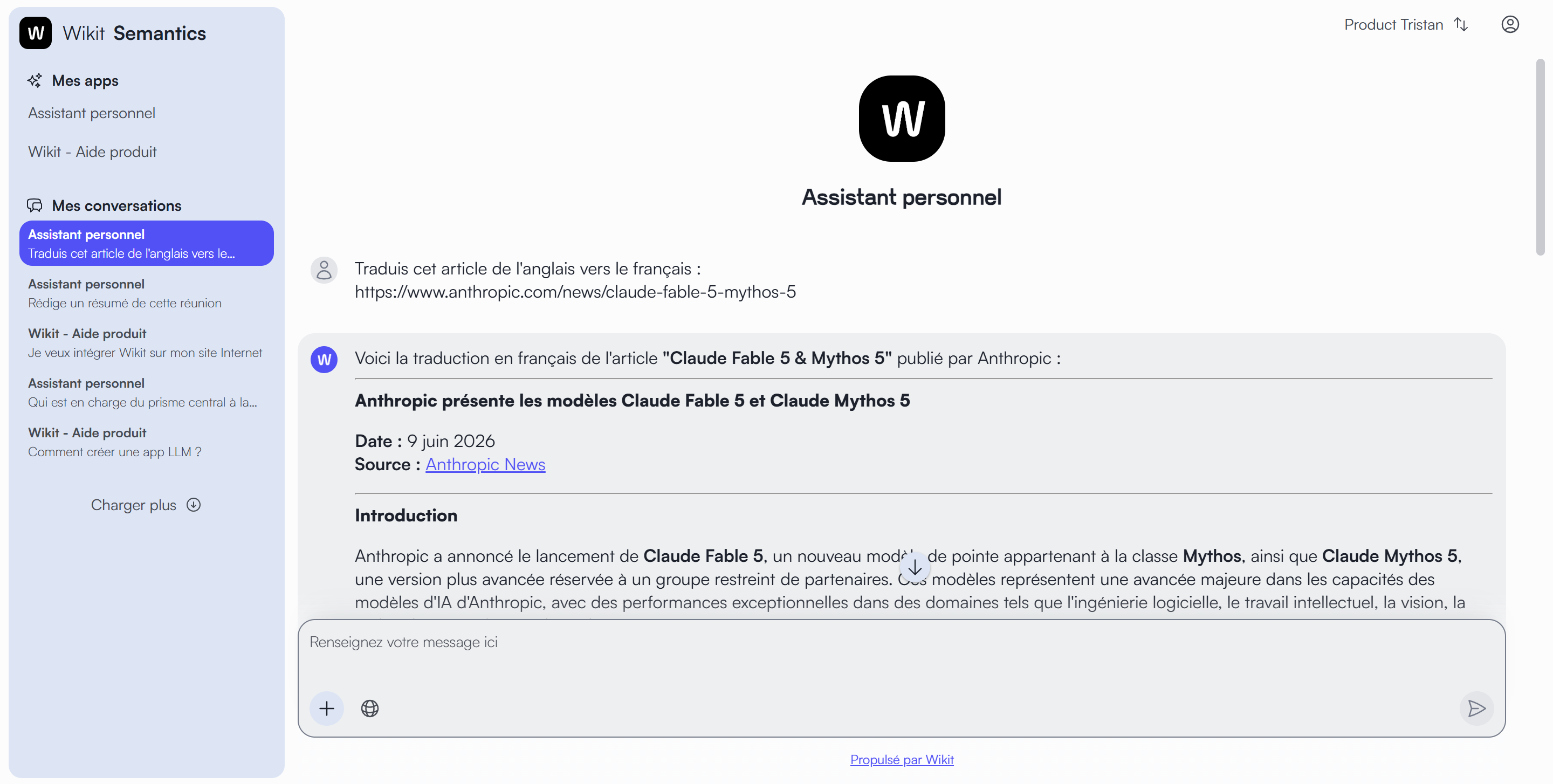
Interface principale
L'interface de Semantics Chat se compose de quatre zones principales, optimisées pour une navigation fluide :
- Zone latérale gauche : Affiche la liste des assistants conversationnels disponibles au sein de votre organisation, ainsi que les historiques de conversation.
- Zone centrale : Espace de conversation principal où les interactions avec l'assistant sélectionné se déroulent.
- Zone latérale droite : Affiche ponctuellement les interfaces de commande, par exemple pour proposer un formulaire de contact ou pour afficher la liste des tickets de l’utilisateur connecté.
- Zone inférieure : Barre de saisie pour soumettre vos questions et interagir avec l'assistant.
Démarrer une conversation
- Sélectionnez un assistant dans la liste située dans la zone latérale gauche (ex: "Assistant Site Bellerive", "Assistant Personnel").
- Message d'accueil et présentation : L'assistant se présente automatiquement à l'ouverture, affichant son logo, son titre, et un message de bienvenue détaillant ses capacités pour vous guider (ex: "Bonjour et bienvenue sur l'assistant virtuel de la Ville de Bellerive ! Je suis BelleBot...").
- Utilisez la barre de saisie en bas de l'écran pour poser vos questions.
- Envoyez votre message en cliquant sur le bouton d'envoi (icône en forme d'avion en papier) ou en appuyant sur la touche Entrée.
Fonctionnalités disponibles
1. Mise en page améliorée des assistants
La présentation visuelle de chaque assistant a été revue pour une meilleure clarté. Chaque assistant est désormais identifié par :
- Un logo distinctif affiché en haut de la page d'accueil.
- Un titre clair indiquant le nom de l'assistant.
- Un message d'accueil détaillé sous forme de puces, décrivant les domaines d'expertise de l'assistant et offrant des suggestions d'interaction.
2. Starters de conversation (Nouveau)
Des "starters" (déclencheurs de conversation) sont désormais présents sur la page d'accueil des assistants, se présentant sous forme de cartes cliquables.
- Rôle : Ils permettent de déclencher des requêtes prédéfinies d'un simple clic.
- Avantages :
- Découverte rapide : Permettent de découvrir rapidement les fonctionnalités clés de l'application.
- Accélération des actions : Évitent de retaper des requêtes fréquentes.
- Démonstration : Servent à illustrer les capacités du chatbot.
- Guidage : Aident les nouveaux utilisateurs à prendre en main l'assistant.
- Exemples : Pour l'Assistant Site Bellerive, des starters comme "Actualité de la ville" ou "Horaire de la mairie" sont proposés, générant instantanément des réponses pertinentes du chatbot.
3. Gestion de documents dans le contexte de conversation (Assistant Personnel)
L'Assistant Personnel a été mis à jour pour permettre l'importation de documents, enrichissant ainsi le contexte de la conversation.
- Télécharger un fichier : Un nouveau bouton "Télécharger un fichier" (icône de flèche vers le haut) est disponible dans la barre de saisie.
- Panneau de contexte : Un bouton "Afficher le panneau des documents" (icône d'œil) permet de visualiser le panneau "Contexte de la conversation" sur le côté droit de l'interface. Ce panneau affiche :
- La capacité du contexte utilisée par les documents chargés.
- Le nom du fichier, son type (ex: PDF), sa taille.
- La date et l'heure d'expiration du document dans le contexte de la conversation.
- Le statut du document (ex: "Créé").
- Options de gestion des documents : Pour chaque document chargé, un menu à trois points (vertical) offre les options suivantes :
- Consulter le texte : Affiche le texte extrait du document. Notez que le texte affiché a été extrait de votre document original et peut différer dans sa mise en forme, mais le contenu exact est transmis au modèle de langage.
- Désactiver : Permet de désactiver temporairement un document afin qu'il ne soit pas pris en compte pour la suite de la conversation, sans le supprimer.
- Supprimer : Retire définitivement le document du contexte de la conversation.
- Persistance du contexte : Les documents sont conservés pour une conversation spécifique. Si vous démarrez une nouvelle conversation avec le même assistant, le contexte des documents est réinitialisé et devra être recréé.
- Formats pris en charge : Vous pouvez importer des documents aux formats suivants : .json, .pdf, .md, .txt, .docx, .html, .xlsx, .csv.
- Interactions enrichies : Cette fonctionnalité permet à l'assistant de combiner et analyser plusieurs sources, de reformuler du contenu, de synthétiser des informations ou d'extraire des données ciblées à partir des documents que vous fournissez.
4. Actions sur les messages
Chaque réponse générée par l'assistant propose des actions interactives :
- Donner un avis négatif sur le message (pouce vers le bas).
- Donner un avis positif sur le message (pouce vers le haut).
- Consulter les sources utilisées (si applicable) : Permet d'accéder aux documents ou pages web ayant servi à générer la réponse.
5. Message d’avertissement
Une mention située en bas de l'interface rappelle constamment à l’utilisateur que l'Intelligence Artificielle peut générer des erreurs. Il est fortement recommandé de vérifier les informations critiques et importantes. Un lien direct vers les Conditions Générales d'Utilisation (CGU) de Wikit est également disponible.
Bonnes pratiques
Pour optimiser vos échanges avec les assistants et obtenir les meilleures réponses :
- Posez des questions claires et précises.
- Fournissez le contexte nécessaire pour aider l'assistant à comprendre votre requête, notamment en utilisant la nouvelle fonctionnalité d'importation de documents pour l'Assistant Personnel.
- Vérifiez toujours les informations critiques, en particulier celles qui nécessitent une exactitude absolue.
- Donnez des retours via les boutons d'action (avis positif/négatif) pour contribuer à l'amélioration continue de l'assistant.
Semantics Chat continue d'évoluer pour offrir une expérience utilisateur toujours plus intuitive et puissante pour interagir avec les assistants conversationnels créés dans Wikit Semantics. Explorez ces nouvelles fonctionnalités pour tirer le meilleur parti de vos interactions.