Intégration dans Teams
Prérequis
Avant de commencer la création de votre intégration Teams, assurez-vous de disposer des éléments suivants :
Droits et accès nécessaires
- Droits administrateur sur le tenant : Vous devez disposer des permissions suffisantes sur votre tenant Microsoft 365 pour pouvoir valider et publier une application personnalisée
- Accès au Developer Portal : Vous devez avoir accès au portail de développement Teams (https://dev.teams.microsoft.com)
- Accès au Teams Admin Center : Nécessaire pour la publication finale de l'application dans votre organisation
Informations à préparer
Nom de votre application
Description de l'application
Logo de votre application (format recommandé : PNG, dimensions spécifiques selon les guidelines Microsoft)
URLs de politique de confidentialité et conditions d'utilisation de wikit
- URL du site Wikit https://wikit.ai
- politique de confidentialité https://www.wikit.ai/politique-de-confidentialite/
- CGU https://www.wikit.ai/wp-content/uploads/CGU-Wikit.pdf
Étape 1 : Accéder au Developer Portal
Rendez-vous sur le Developer Portal de Microsoft Teams.

Le Developer Portal vous permet de gérer les applications et agents que vous créez pour Teams.
Étape 2 : Créer une nouvelle application
Cliquez sur "Create a new app" pour démarrer la création de votre application Teams.

Une boîte de dialogue s'ouvrira pour vous demander :
- Name : Le nom de votre application
- Manifest version : Sélectionnez la version du manifeste (généralement la dernière version stable)
Cliquez sur "Create" pour continuer.
Étape 3 : Configurer les informations de base
Accédez à la section "Basic Information" dans le menu de gauche.

Champs obligatoires à renseigner
Dans cette section, vous devez compléter les informations suivantes :
Short name : Nom court de votre application
App ID : Identifiant unique généré automatiquement
Description : Description courte et description longue de votre application
Version : Numéro de version de votre application
Developer information : Informations sur le développeur (nom, site web)
App URLs :
- Privacy policy (Politique de confidentialité)
- Terms of use (Conditions d'utilisation)
Cliquez sur "Save" une fois tous les champs remplis.
Étape 4 : Ajouter votre logo
Vous pouvez personnaliser l'apparence de votre application en ajoutant un logo.

Accédez à la section "Branding" dans le menu de gauche et téléchargez :
- Color icon : Icône couleur (192x192 pixels)
- Outline icon : Icône en contour (32x32 pixels)
- Accent color : Couleur d'accentuation de votre application
Étape 5 : Configurer les fonctionnalités de l'application
Accédez à la section "App features".

Cette section vous permet de sélectionner les fonctionnalités que vous souhaitez ajouter à votre application :
- Personal app : Application personnelle pour les utilisateurs individuels
- Bot : Ajout d'un bot conversationnel
- Message extension : Extension de messagerie
- Meeting extension : Extension pour les réunions
- Group and channel app : Application pour groupes et canaux
- Activity feed notification : Notifications dans le flux d'activités
Pour ce guide, nous allons créer une Personal app.
Étape 6 : Créer une application personnelle (Personal app)
Cliquez sur "Personal app" dans la liste des fonctionnalités disponibles.

Cliquez ensuite sur "Create your first personal app tab".
Configuration de l'onglet personnel

Remplissez les informations suivantes :
- Tab name : Nom de votre onglet (exemple : "Semantics Chat")
- Entity ID : Identifiant unique pour cet onglet
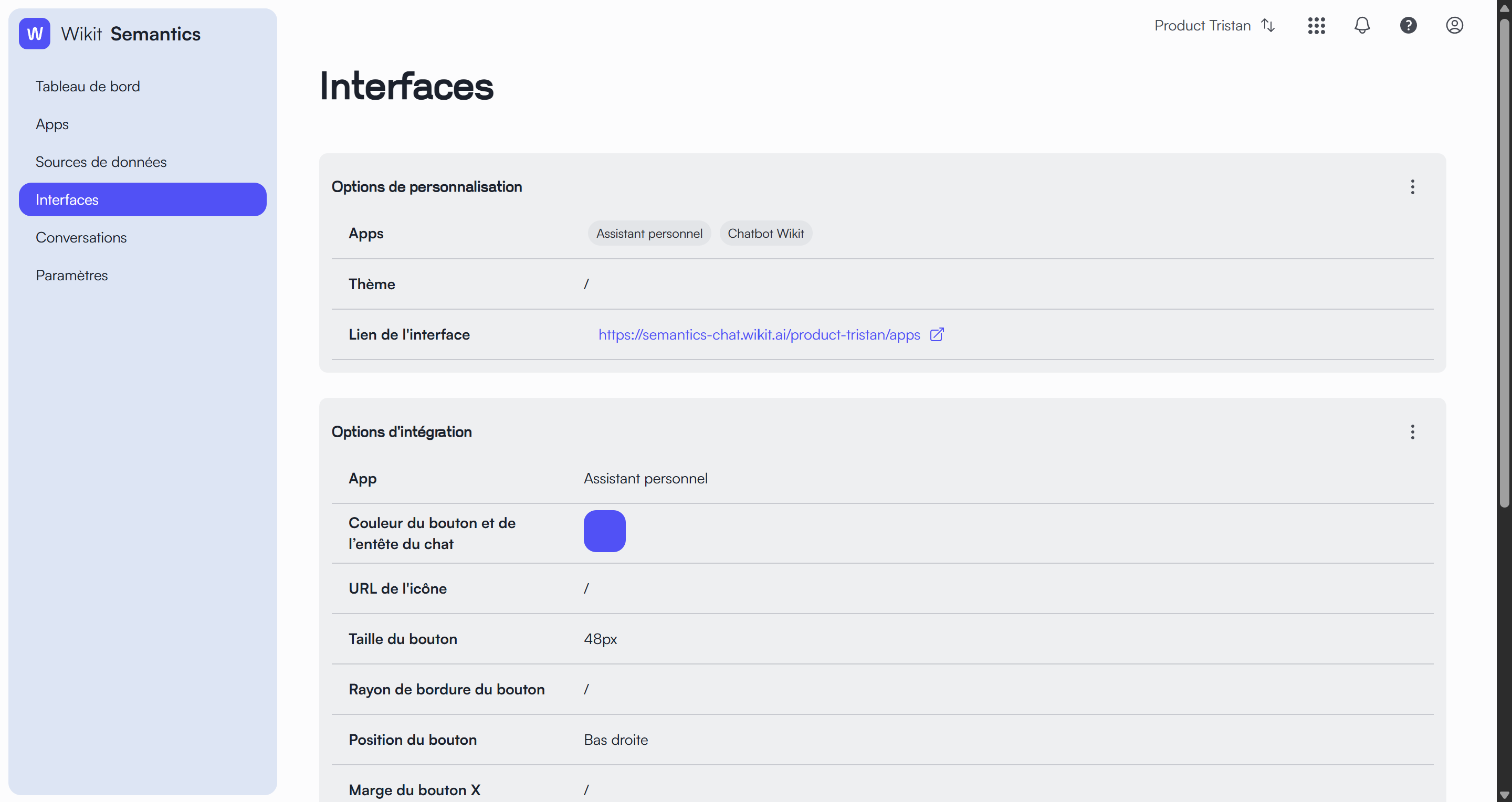
- Content URL : URL de votre interface qui sera affiché dans Teams ici, il faudra renseigner le lien de votre interface Wikit Semantics et y rajouter
?teams=true - Website URL : même chose que le champ Content URL
- Scopes : Sélectionnez "personal" pour une application personnelle
Cliquez sur "Confirm" pour valider.
Étape 7 : Activer le mode plein écran (Optionnel)
Dans la section "App content", vous pouvez activer le mode plein écran.

Cliquez sur "Save" pour enregistrer vos modifications.
Étape 8 : Autoriser le domaine
Dans la section "Domains", il faut rajouter le domaine d'authentification de Wikit dans la liste

Cliquez sur "Save" pour enregistrer vos modifications.
Étape 9 : Publier l'application dans votre organisation
Une fois toutes les configurations terminées, accédez à la section "Publish to org" dans le menu de gauche.

Cette page affiche le statut de votre demande de publication :
- Version : La version actuelle de votre application
- Status : Le statut de la publication (en attente d'approbation, approuvée, etc.)
Cliquez sur le bouton pour soumettre votre application à la publication.
Étape 10 : Approuver l'application dans le Teams Admin Center
Après avoir soumis votre application, vous devez l'approuver dans le Teams Admin Center.

Procédure d'approbation
- Accédez au Microsoft Teams Admin Center
- Dans le menu de gauche, cliquez sur "Teams apps"
- Sélectionnez "Manage apps"
- Recherchez votre application dans la liste (elle devrait apparaître avec le statut "Blocked" ou "Pending approval")
- Cliquez sur votre application pour ouvrir les détails

- Cliquez sur le bouton "Publish" dans la boîte de dialogue de confirmation
- Confirmez la publication en cliquant à nouveau sur "Publish"
Étape 11 : Vérification et délai de propagation
Une fois l'application publiée, elle devrait apparaître dans votre client Microsoft Teams.
Note importante : Le temps de propagation peut être un peu long (de quelques minutes à plusieurs heures dans certains cas). Si votre application n'apparaît pas immédiatement, patientez quelques instants et actualisez votre client Teams.
Où trouver votre application
Les utilisateurs peuvent trouver l'application en :
- Cliquant sur le menu "Apps" dans la barre latérale gauche de Teams
- Recherchant le nom de votre application
- L'ajoutant à leur espace de travail personnel
- Vous pouvez aussi forcer l'installation pour vos utilisateurs
Résolution de problèmes
L'application n'apparaît pas dans Teams
- Vérifiez que l'application a bien été publiée dans le Teams Admin Center
- Attendez quelques minutes pour la propagation
- Actualisez votre client Teams (Ctrl+R sur Windows/Linux, Cmd+R sur Mac)
- Déconnectez-vous et reconnectez-vous à Teams
Erreur lors de la publication
- Vérifiez que tous les champs obligatoires sont remplis dans la section "Basic Information"
- Assurez-vous que les URLs fournies sont valides et accessibles
- Vérifiez que vous disposez des droits administrateur nécessaires
L'application ne se charge pas
- Vérifiez que l'URL de contenu (Content URL) est correcte et accessible
- Assurez-vous que votre serveur web répond correctement
- Vérifiez les paramètres de sécurité et les en-têtes CORS de votre application
FAQ
Comment trouver l'URL de l'interface Semantics Chat ?
En vous rendant dans la page Interface sur la console Semantics, vous trouverez le lien de l'interface si votre interface n'est pas encore configurée, vous pouvez le faire dans la même page !