
Gestion des Apps
Vue d'ensemble des Apps
La page Apps est votre espace central pour gérer vos applications. Cette page vous permet de visualiser et gérer facilement toutes vos applications créées avec l'outil Wikit Semantics.
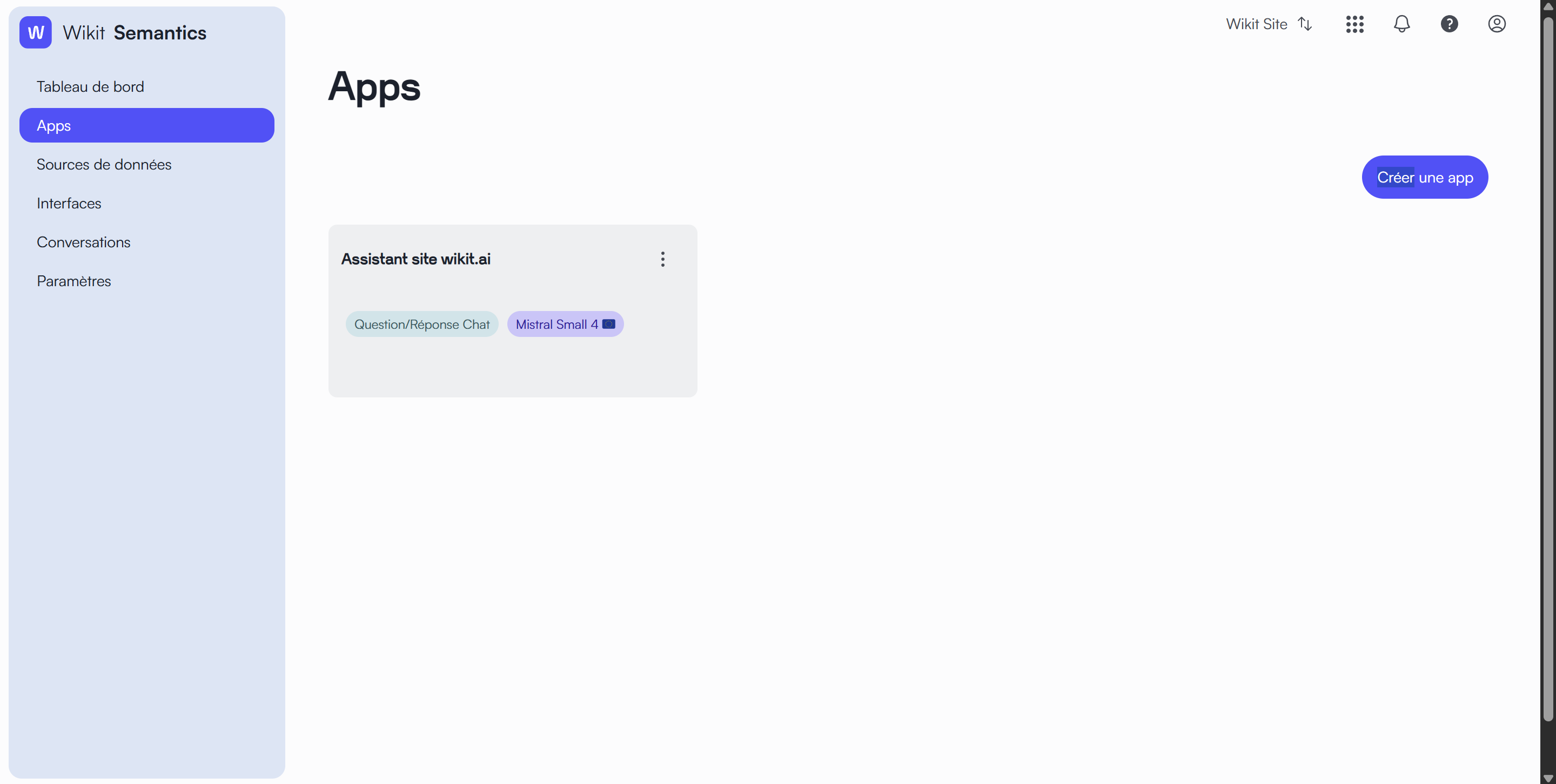
Vos applications sont affichées sous forme de cartes. Pour chaque application, vous pouvez voir :
- Le nom de l'application
- Le type d'application (par exemple : Question/Réponse Chat)
- Le modèle d'intelligence artificielle utilisé (par exemple : Azure GPT-4o Mini)
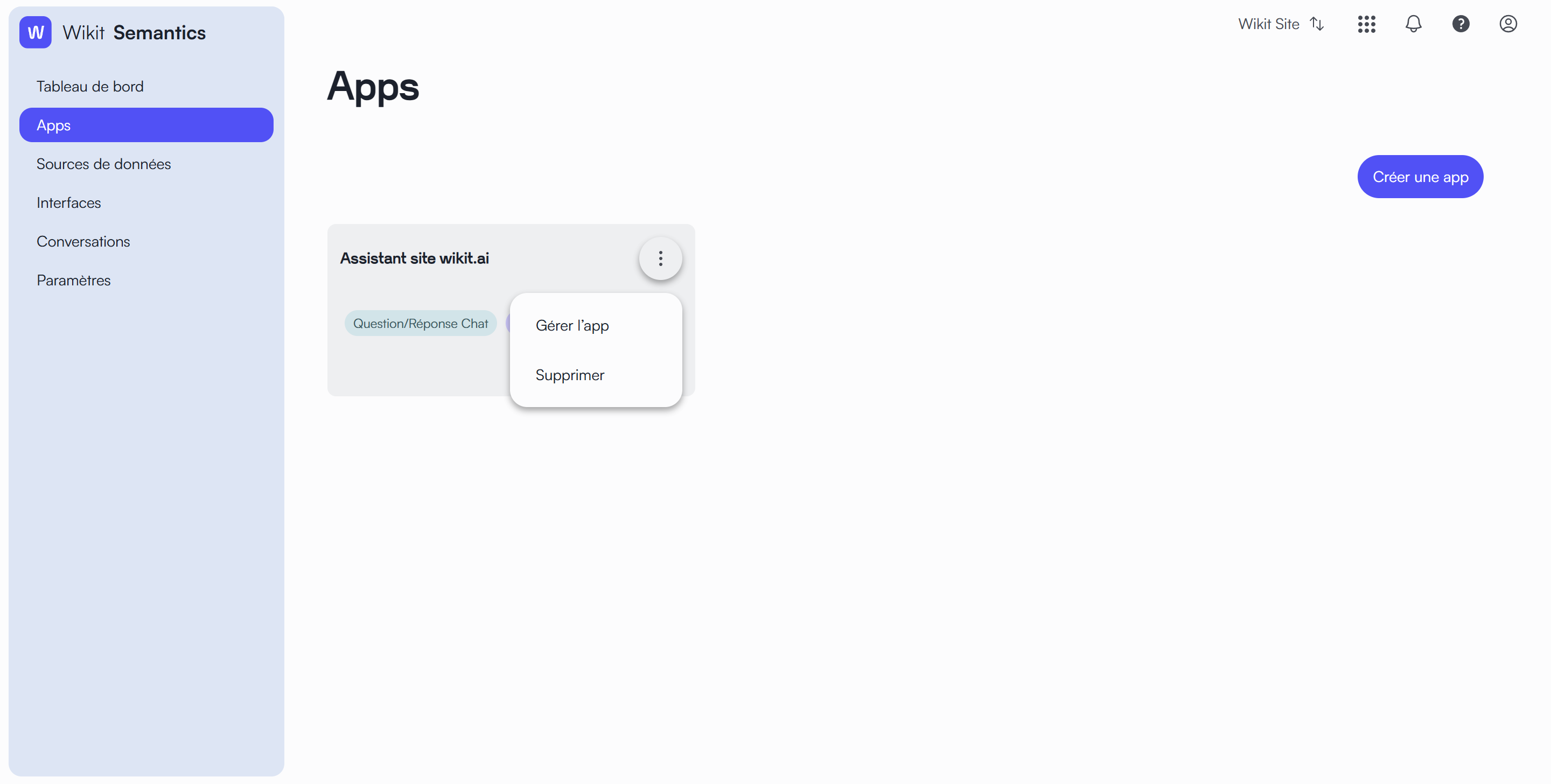
Sur chaque carte d'application, vous trouverez un menu à trois points (⋮) qui vous donne accès à plusieurs options :
- Gérer l'App : Pour modifier les paramètres de votre application
- Supprimer : Pour retirer l'application de votre espace
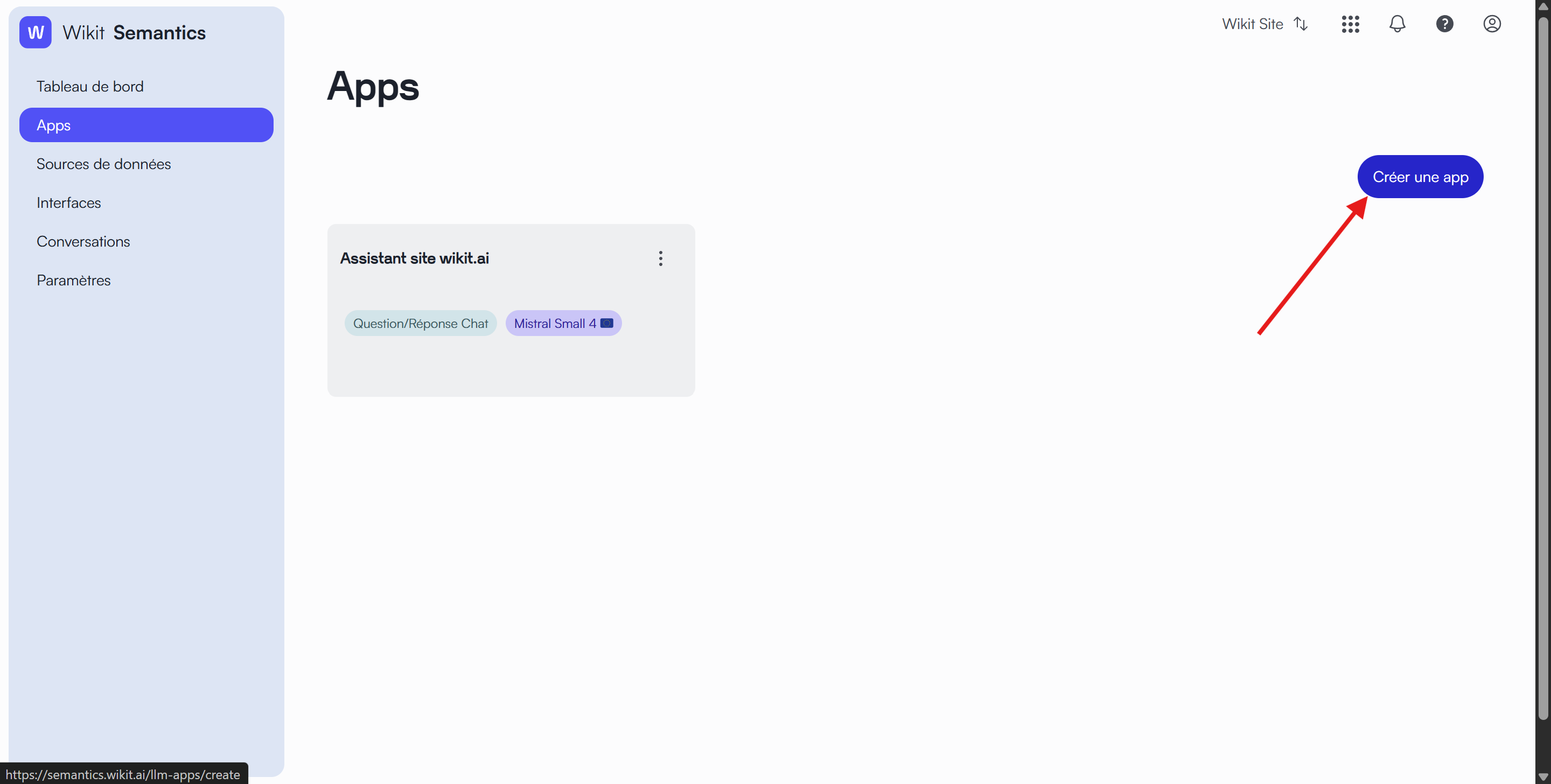
En haut à droite de la page, vous trouverez un bouton bleu "Créer une App" qui vous permet de démarrer la création d'une nouvelle application.
Création et modification
Créer une nouvelle application
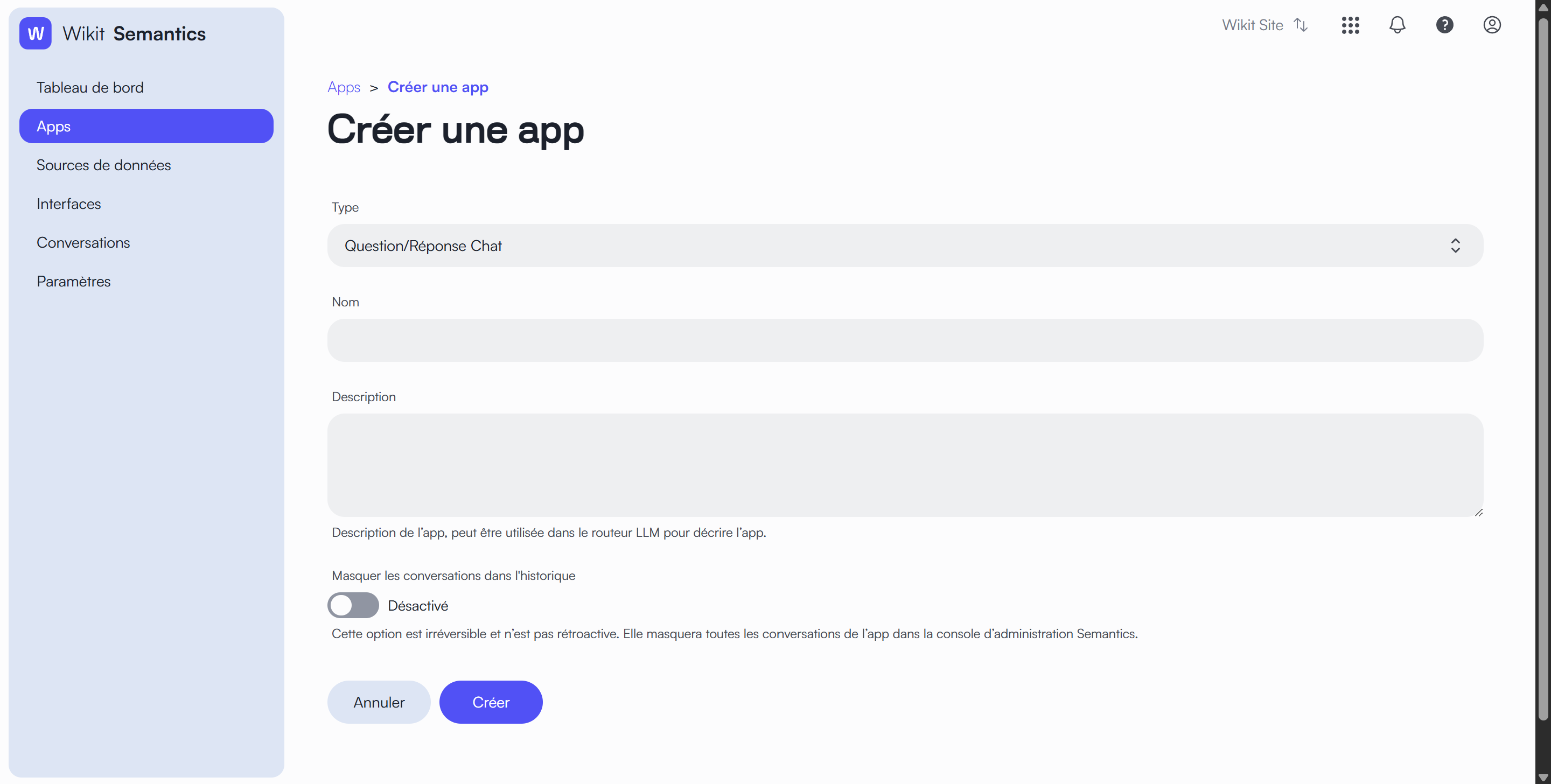
Lorsque vous cliquez sur le bouton "Créer une App", un formulaire s'ouvre avec trois champs principaux :
- Type d'application
- Sélectionnez le type d'application dans la liste déroulante
- Chaque type correspond à un usage spécifique (voir la section "Types d'applications" pour plus de détails)
- Nom
- Donnez un nom à votre application
- Choisissez un nom qui vous permettra d'identifier facilement son utilisation
- Description (optionnel)
- Ajoutez une description pour préciser l'usage de votre application
- Ce champ est particulièrement utile pour les méta-applications
En cliquant sur "Créer", votre application sera créée avec des paramètres pré-configurés :
- Un prompt adapté au type d'application choisi
- Le connecteur Azure GPT-4o Mini
- Les guardrails (dispositifs de sécurité) activés
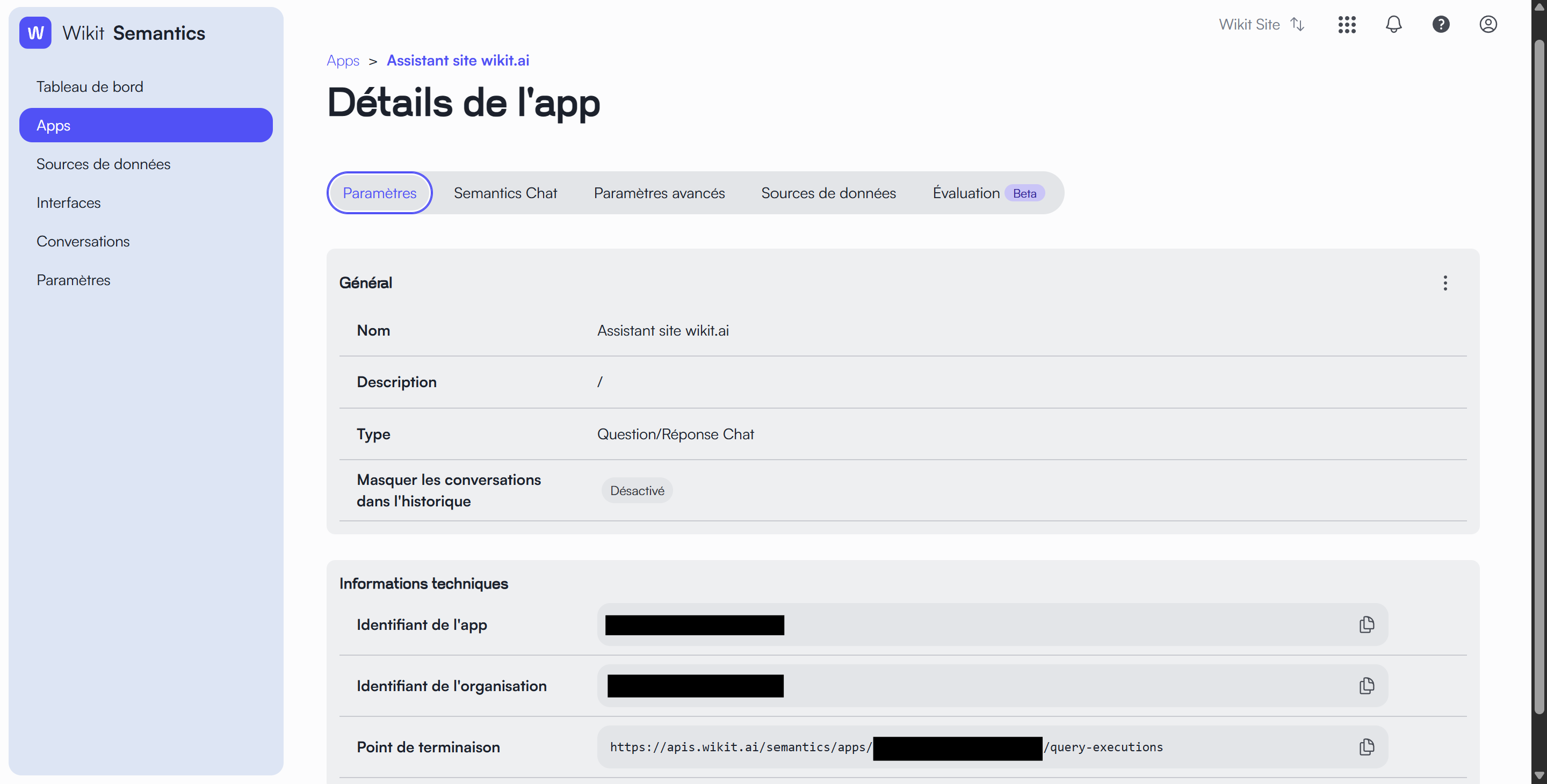
Ces paramètres pourront être modifiés plus tard si nécessaire.
La page de paramétrage est organisée en plusieurs onglets :
- Paramètres
- Semantics Chat
- Paramètres avancés
- Sources de données
- Évaluation (Beta)
Modifier une application
Suite à la création d’une application ou en cliquant sur l’option “Gérer une application” d’un app existante vous pourrez accéder aux paramètres de votre application afin de la personnaliser.
L'onglet "Paramètres"
Cet onglet contient les informations essentielles de votre application, divisées en deux sections :
Section "Général"
Cette section vous permet de consulter et modifier :
- Nom : Le nom de votre application
- Description : Une brève description de l'utilisation de votre application
- Type : Le type d'application choisi (par exemple : Question/Réponse Chat)
Section "Informations techniques"
Cette section affiche des informations importantes pour l'intégration :
- Identifiant de l'App : Code unique de votre application
- Identifiant de l'organisation : Code unique de votre organisation
- Point de terminaison : L'URL d'accès à votre application
Note : Les informations techniques peuvent être copiées en cliquant sur l'icône de copie à droite de chaque champ.
L'onglet "Semantics Chat"
Cet onglet vous permet de personnaliser l'interface utilisateur de votre chatbot et de configurer ses commandes. Il est divisé en deux sections principales :
Section "Général"
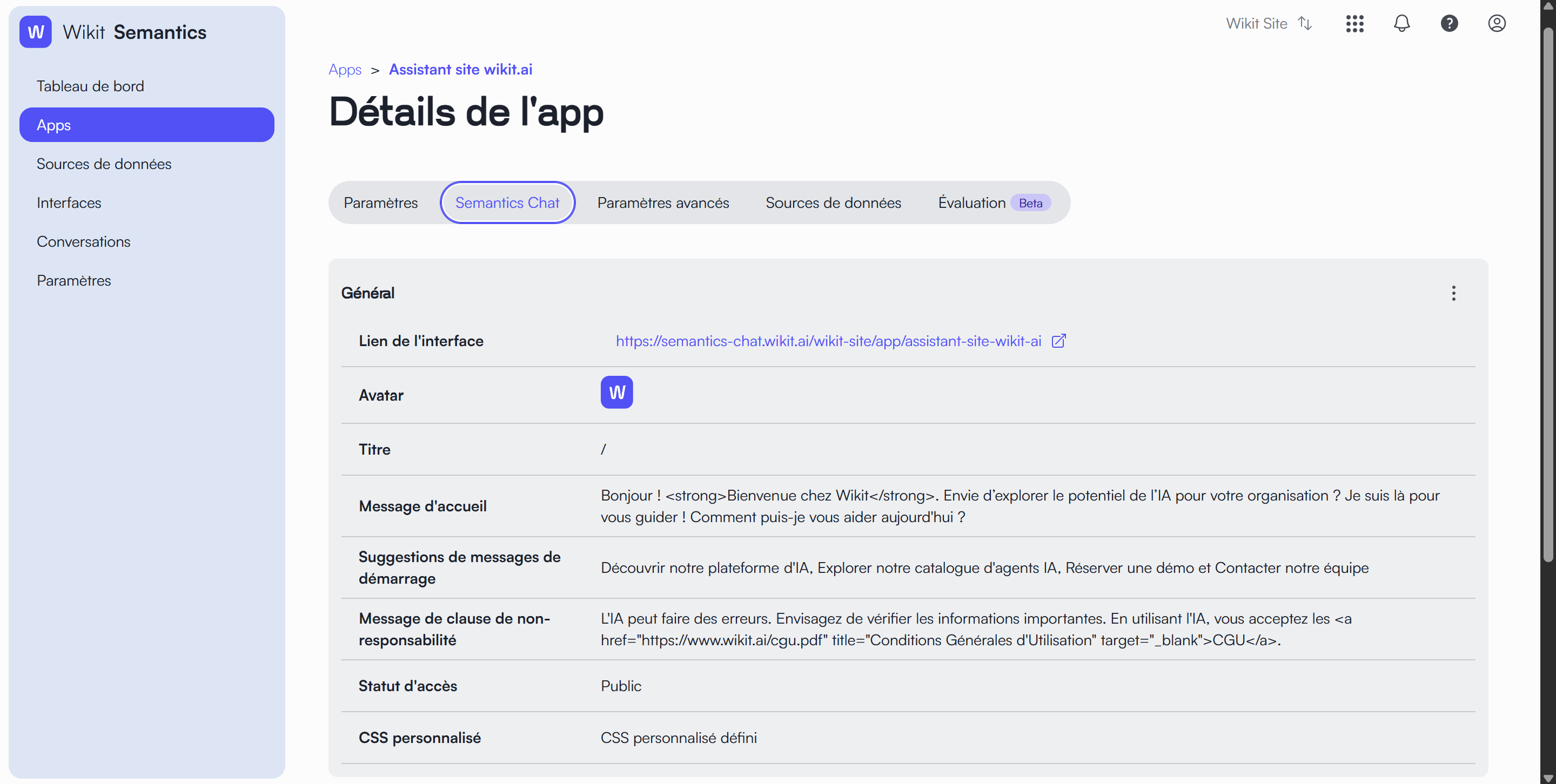
Cette section vous permet de personnaliser l'apparence et les messages de votre chatbot :
- Lien de l'interface : L'URL directe pour accéder à votre chatbot
- Avatar : L'image qui représente votre chatbot (laissez vide pour utiliser l'avatar par défaut)
- Titre : Le nom qui s'affiche en haut de l'interface de chat
- Message d'accueil : Le message qui s'affiche automatiquement quand un utilisateur ouvre le chat
- Message de clause de non-responsabilité : Un message d'avertissement ou des informations légales à afficher aux utilisateurs
Section "Commandes"
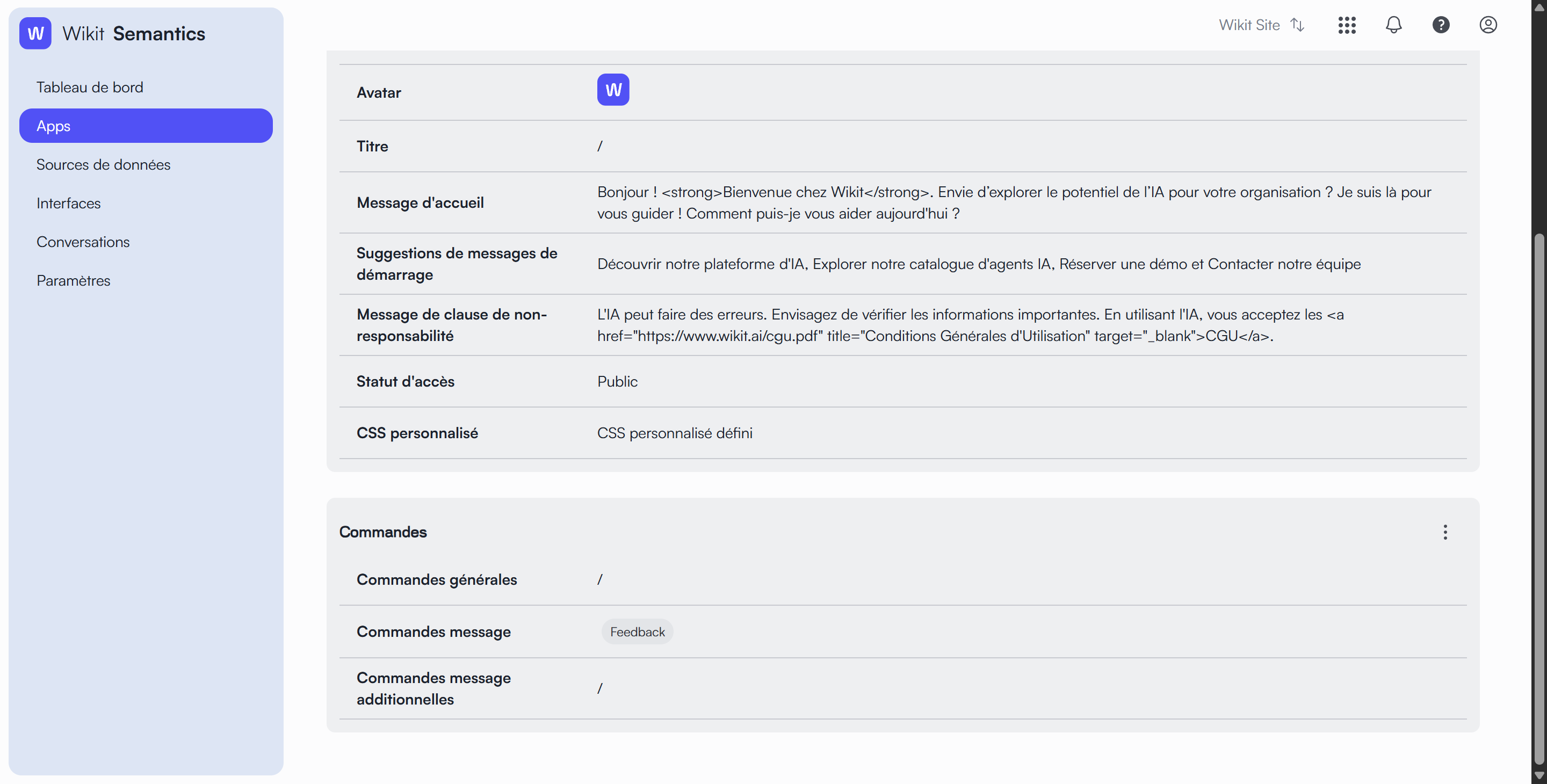
Cette section vous permet de configurer les commandes disponibles dans votre chat :
- Commandes générales : Les commandes de base disponibles pour tous les utilisateurs
- Commandes message : Les commandes spécifiques liées aux messages (actuellement "Afficher les sources" et "Feedback")
- Commandes message additionnelles : Des commandes supplémentaires que vous pouvez ajouter
Note : Pour ajouter ou modifier des commandes, cliquez sur le champ correspondant et saisissez la nouvelle commande. Les commandes déjà configurées apparaîtront sous forme de badges que vous pouvez supprimer en cliquant sur la croix.
L'onglet "Sources de données"
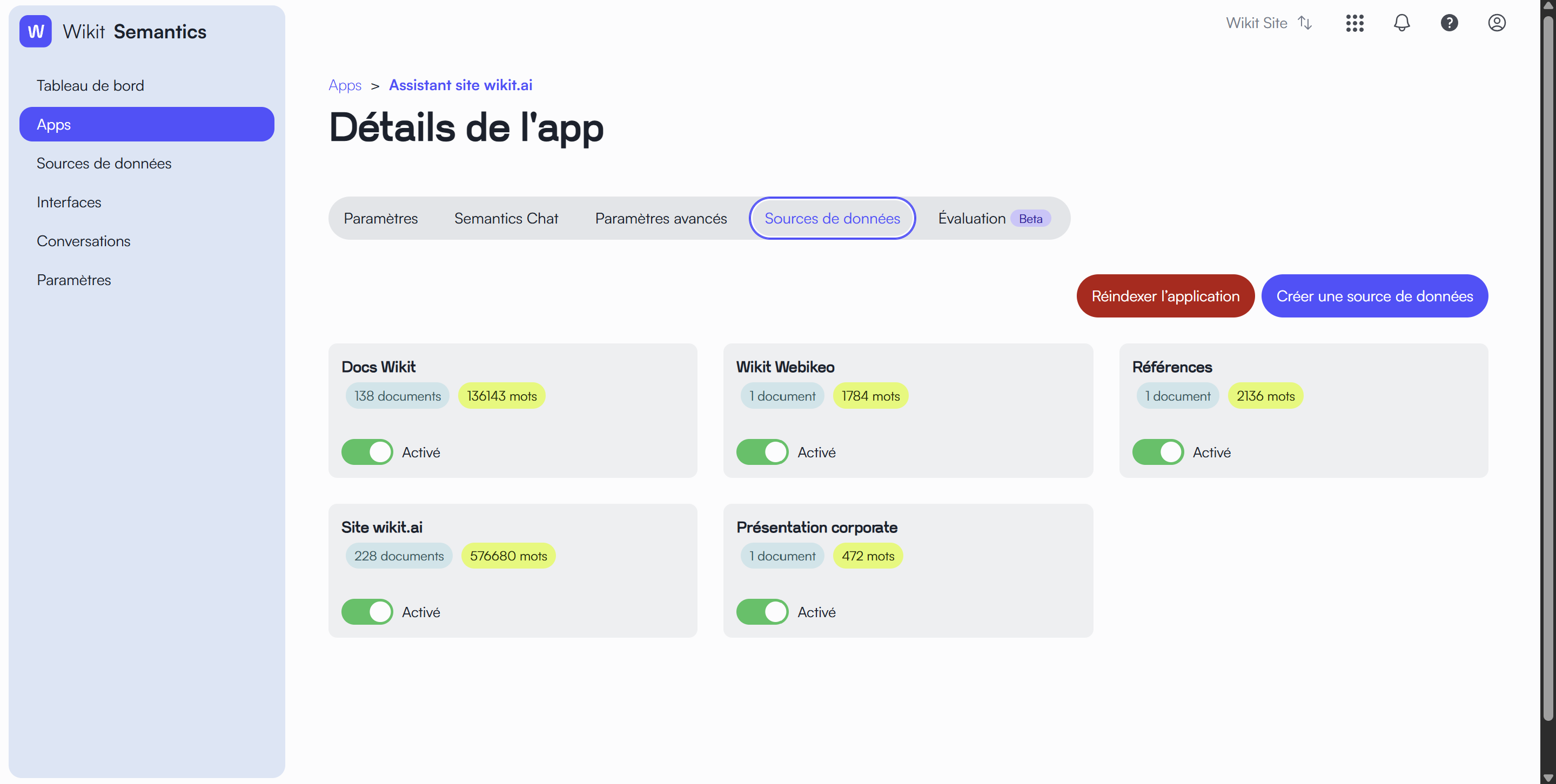
Cet onglet vous permet de gérer les sources de connaissances que votre application peut utiliser pour répondre aux questions.
Créer une nouvelle source
- Cliquez sur le bouton "Créer une source de données" en haut à droite de l'écran
- Suivez les instructions pour ajouter vos documents
Gérer vos sources de données
Chaque source de données est présentée sous forme de carte qui affiche :
- Le nom de la source
- Le nombre de documents qu'elle contient
- Le nombre total de mots
- Un interrupteur pour activer ou désactiver la source
L'onglet "Evaluation"
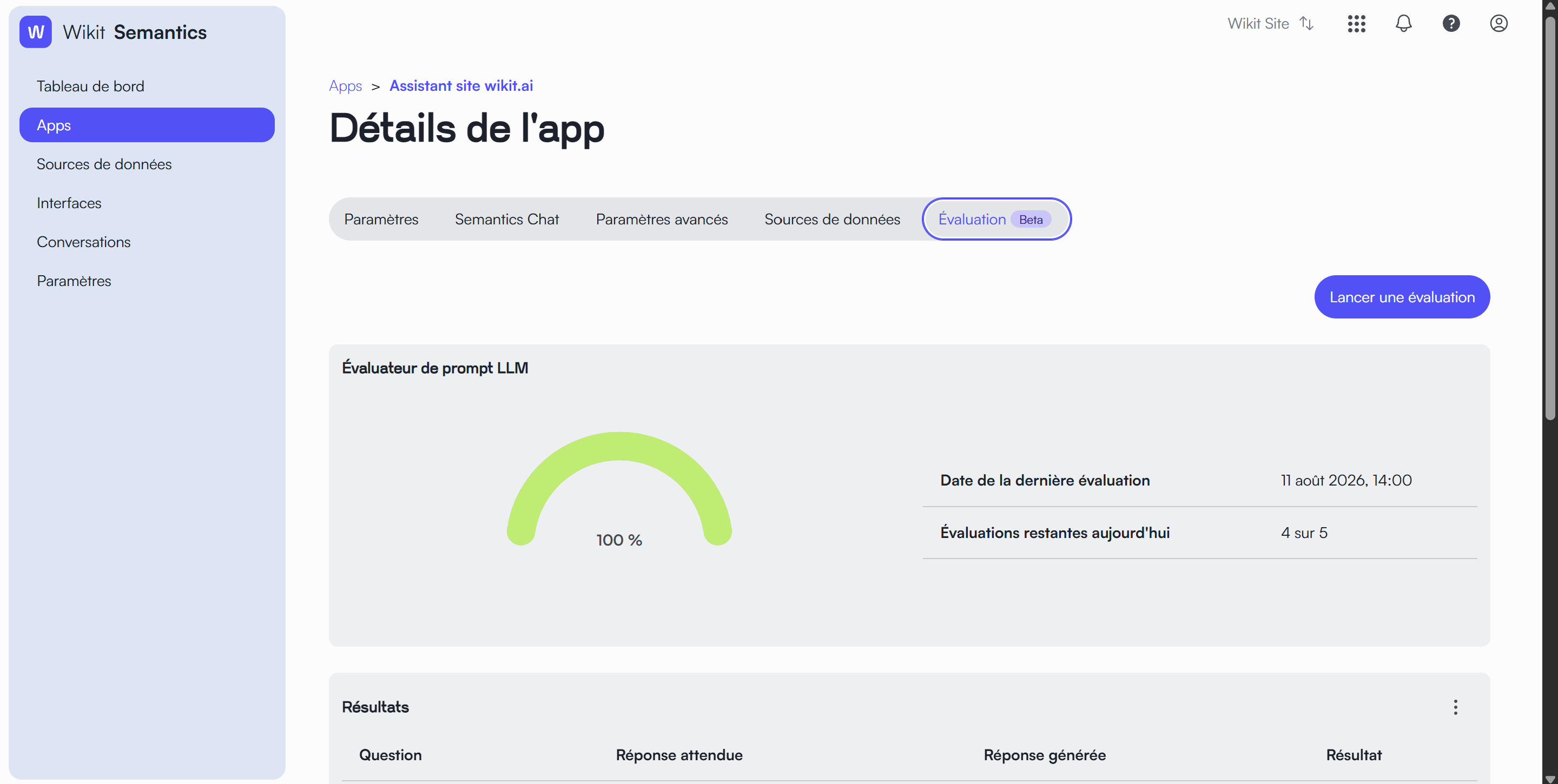
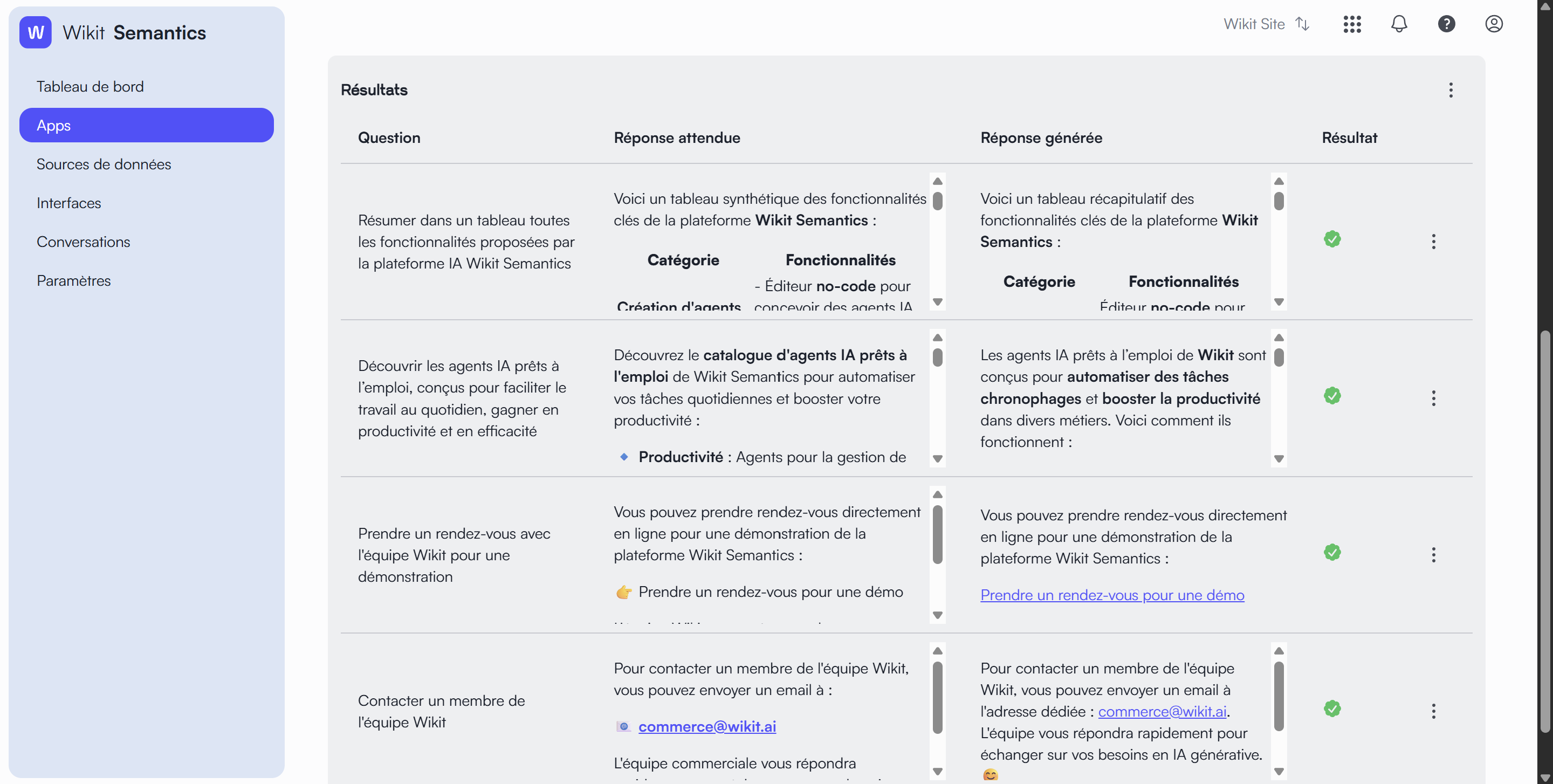
Cet onglet vous permet de tester et d'évaluer la qualité des réponses de votre application. Pour plus d'informations, veuillez consulter la page évaluer mon App.
Gérer les accès à une application présente dans Semantics Chat
Vous pouvez également restreindre l'accès à une application spécifique. L'accès est contrôlé par une liste d'adresses email autorisées, garantissant que seuls les utilisateurs spécifiés peuvent interagir avec l'application.
Procédure pas à pas
- Cliquez sur l'onglet Semantics Chat (situé parmi les options de configuration).
- Dans la section Général, cliquez sur les trois points verticaux (
⋮) puis sur Modifier. - Faites défiler la page de modification de la configuration générale jusqu'à la section Emails autorisés.
- Cette section contrôle l'accès au chat pour les utilisateurs avec des emails spécifiques.
- Cliquez sur le champ Sélectionner des emails.
- Sélectionnez ou ajoutez manuellement les adresses email des utilisateurs spécifiques auxquels vous souhaitez accorder l'accès.
- Une fois les emails ajoutés, cliquez sur le bouton bleu Enregistrer en bas de la page.
Résultat
L'application est mise à jour. Dorénavant, l'accès à cette application via Semantics Chat sera restreint : seuls les utilisateurs connectés avec une adresse email figurant dans la liste des Emails autorisés pourront y accéder et interagir.