Connecteur IWS ITSM
Le connecteur développé par Wikit utilise l’API de IWS et permet aux Apps de communiquer avec la solution IWS pour donner la possibilité à vos utilisateurs de créer et de suivre leurs tickets.
Prérequis
- Les webservices IWS accessibles depuis les serveurs Wikit (
URL/IsilogWebSystem/webservices).
Informations nécessaires
| Nom du champ | Format / Type | Obligatoire | Commentaire |
|---|---|---|---|
| URL de l'instance IWS | URL | ✅ | Sans /IsilogWebSystem |
| Base de l'URL pour la visualisation des tickets | URL | ✅ | Sans /IsilogWebSystem |
| Identifiant | Texte libre | ✅ | Identifiant du compte utilisateur IWS créé pour Wikit |
| Mot de passe | Mot de passe | ✅ | Mot de passe associé au compte utilisateur IWS |
| Identifiant de la base de données | Identifiant | ✅ | Identifiant de la base de données IWS |
| URL de destination | URL | ✅ | Format : URL/IsilogWebSystem/webservices |
| Paramètres par défaut | Texte libre | ➖ | Paramètres appliqués par défaut aux requêtes IWS |
| Utiliser le proxy | Oui / Non | ➖ | À activer si votre instance IWS nécessite de passer par un proxy sortant |
| Identifiant du compte Wikit | Identifiant | ✅ | Identifiant du compte utilisé pour l'identification des utilisateurs Wikit dans IWS |
💡 Les champs marqués ✅ sont obligatoires pour que le connecteur puisse fonctionner.
Configuration à réaliser
Créer le compte utilisateur
Wikit aura besoin d’avoir un utilisateur IWS avec des droits pour utiliser les webservices :
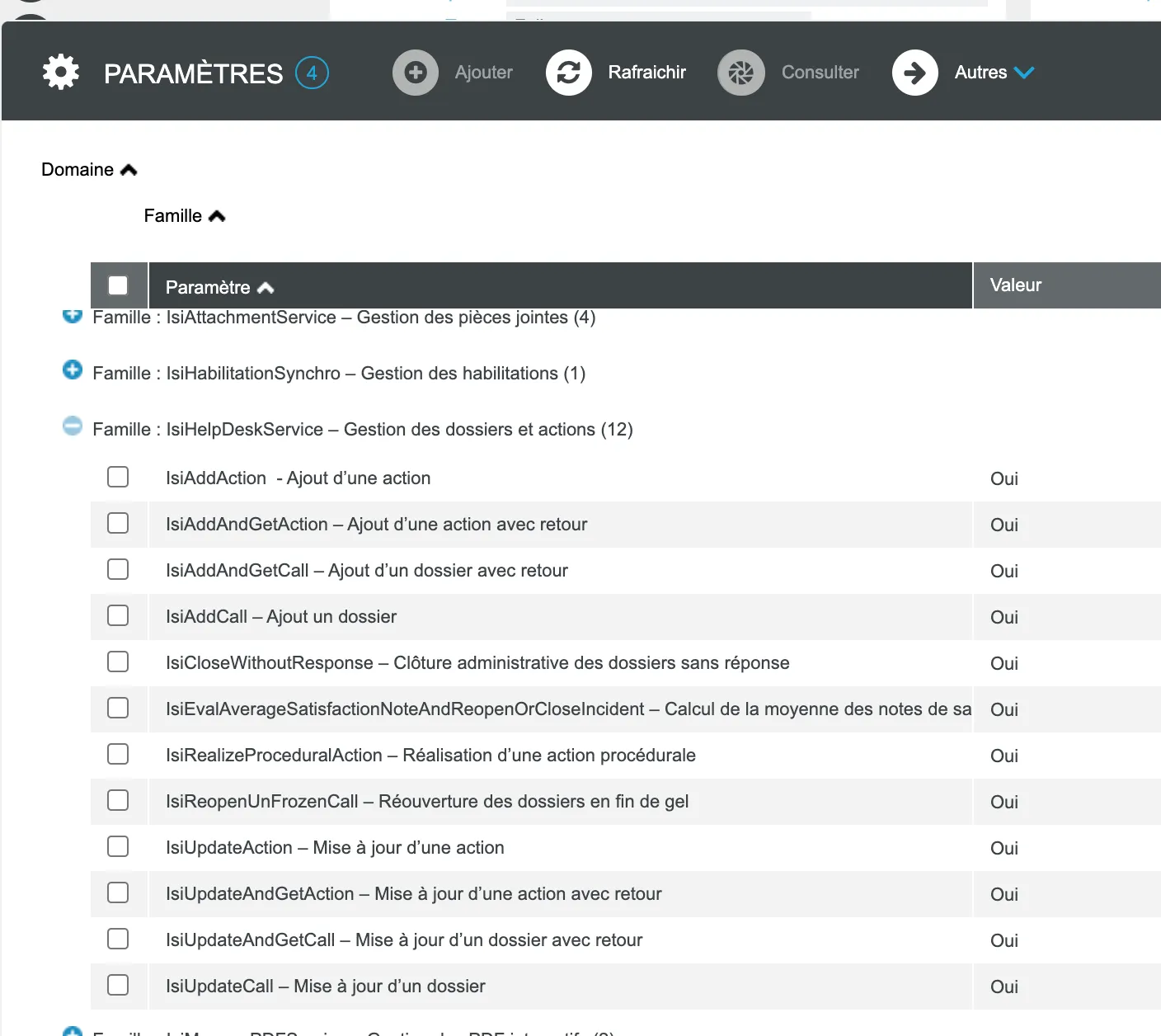
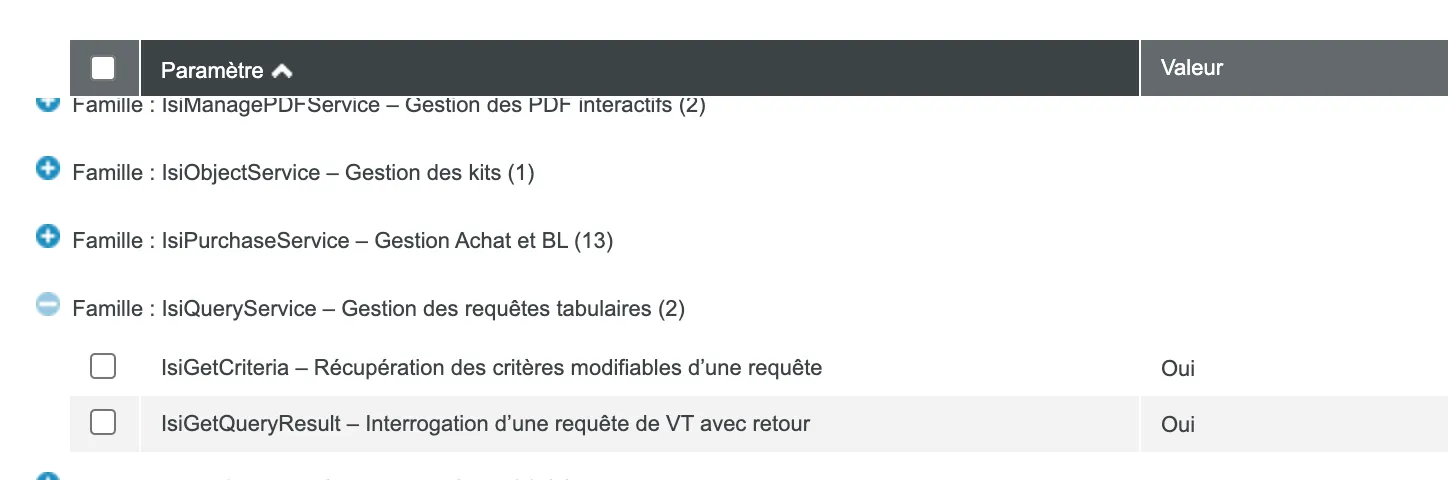
- IsiAddAndGetCall
- IsiGetCriteria
- IsiGetQueryResult
Il faudra lui affecter un profil Technique. Les autres informations nécessaires dans la fiche utilisateur sont :
Le site ⇒ Vous pouvez mettre le site de votre choix
L’unité organisationnelle (U.O) ⇒ Vous pouvez mettre l’U.O de votre choix
Matricule : WIKIT
- Equipe ⇒ Soit faire partie de l'équipe du dossier avec le rôle
Assistant-Intervenant,IntervenantouResponsable d'équipe, soit être administrateur helpdesk
- Equipe ⇒ Soit faire partie de l'équipe du dossier avec le rôle
⚠️ Rappel : pour modifier un droit d'accès, il faut :
- Aller sur le profil concerné
- Ouvrir la donnée associée "Accès aux écrans"
- Rechercher l'écran ou la vue concernée
- Cocher la case "Accès" pour la ligne concernée
Exemple : pour une requête sur les utilisateurs, il faut avoir le droit d'accès à la vue « PARC048L – Utilisateurs ».
Après la modification, nous vous conseillons de lancer un redémarrage des services internet (IIS reset) ce qui engendre une interruption de service de quelques minutes.
Créer les requêtes IWS
⚠️ Le compte précédemment créé doit toujours être positionné comme “Propriétaire” des requêtes
Requête utilisateurs :
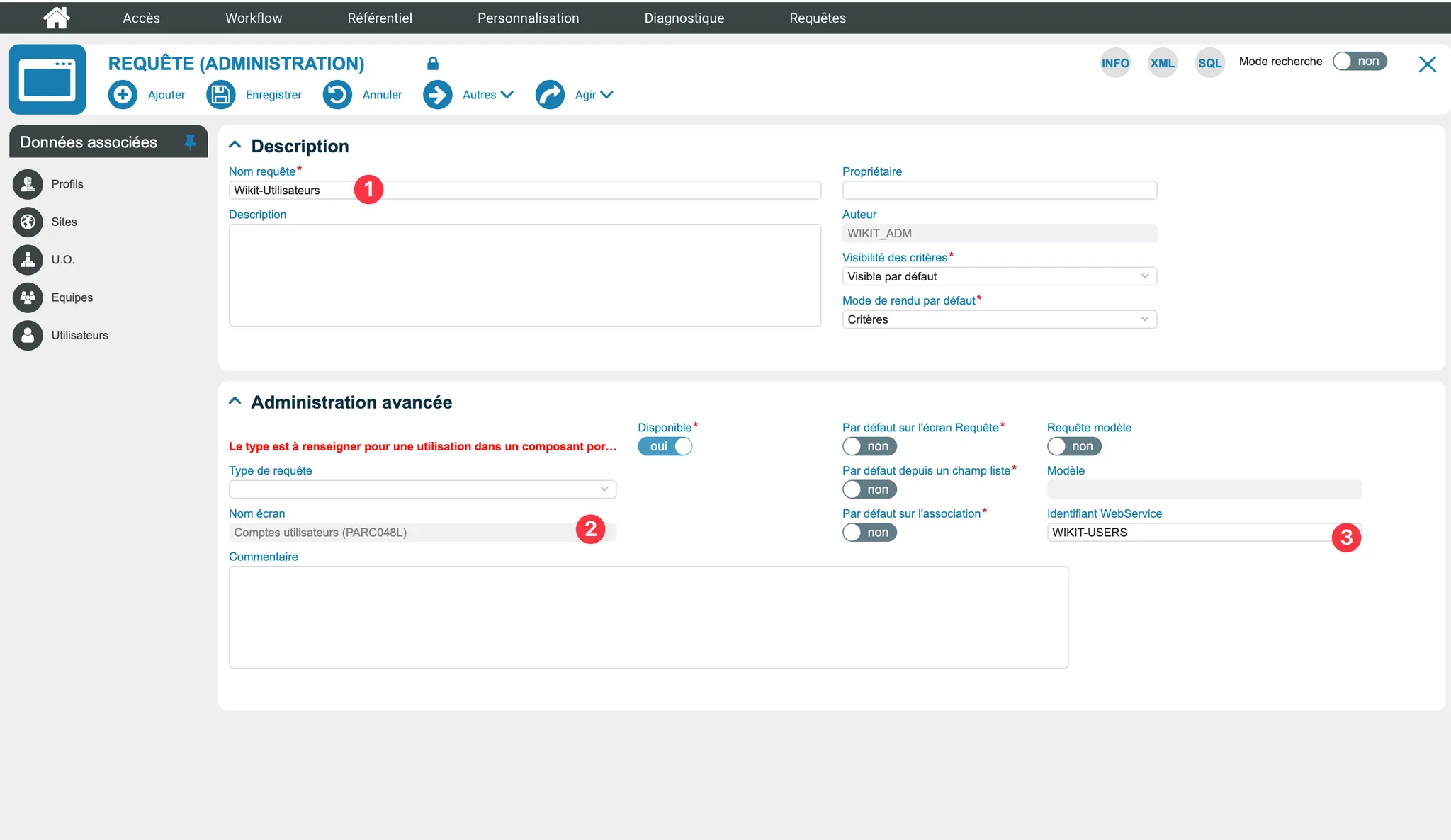
Il vous faudra créer une requête comme ci-dessous :
- Nom requête : Wikit-Utilisateurs
- Nom écran : Compte utilisateurs (PARC048L)
- Identifiant WebService : WIKIT-USERS
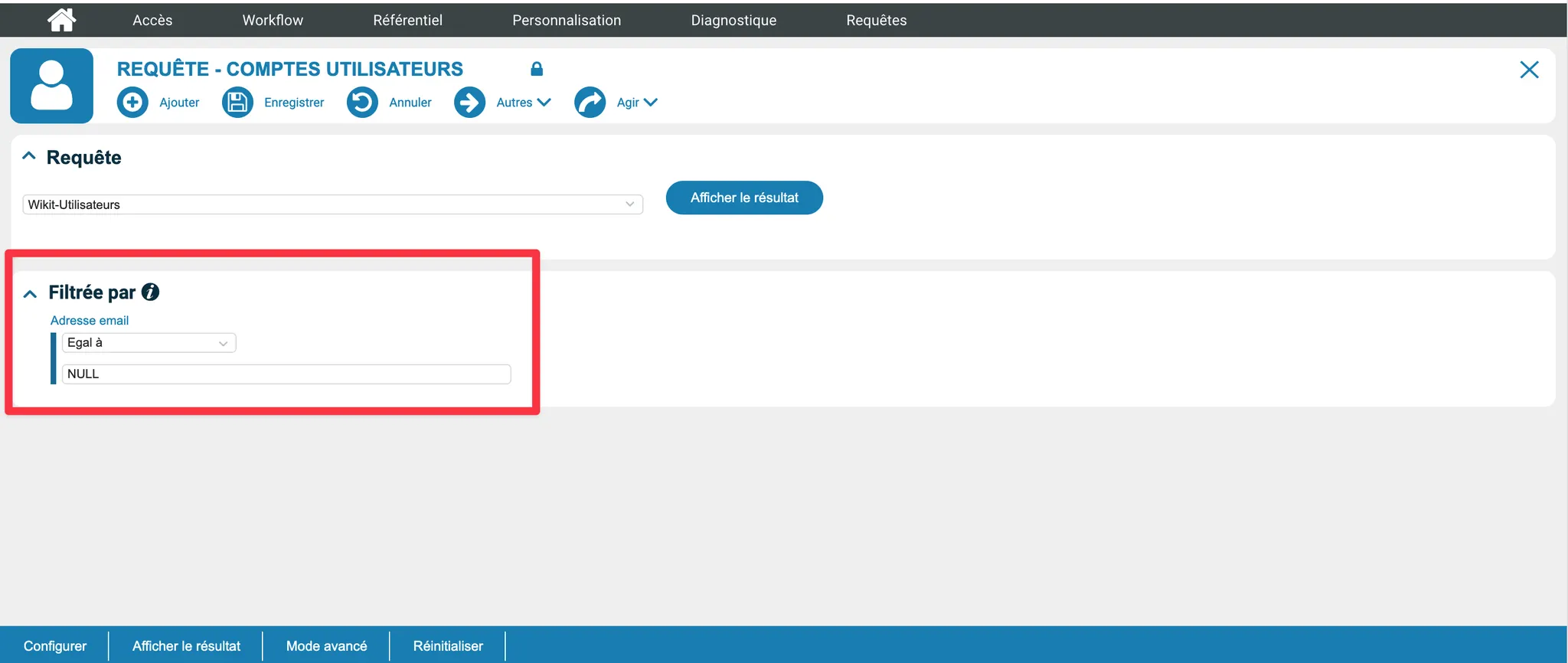
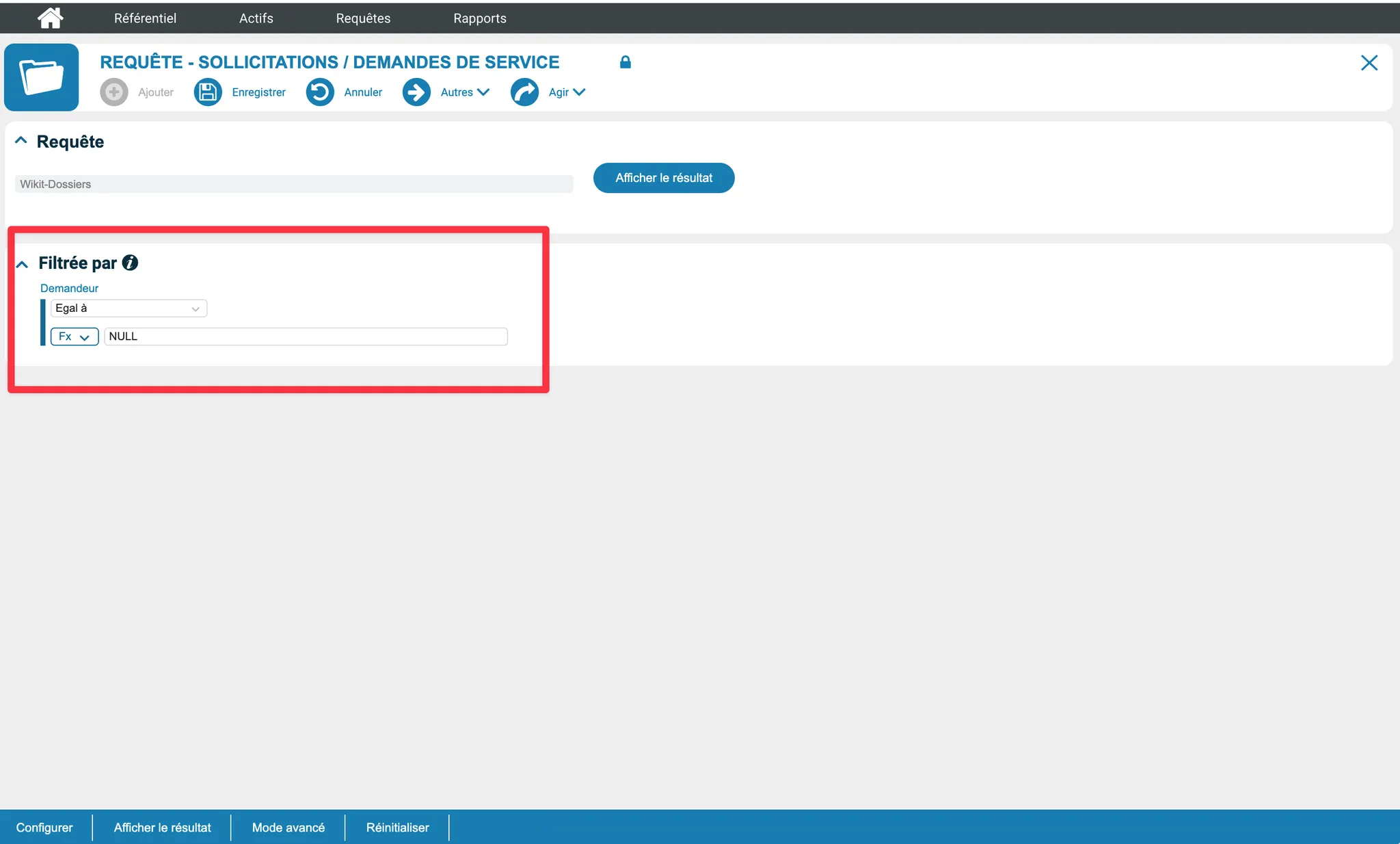
Puis ajouter un filtre sur “Adresse email” Egal à “NULL”
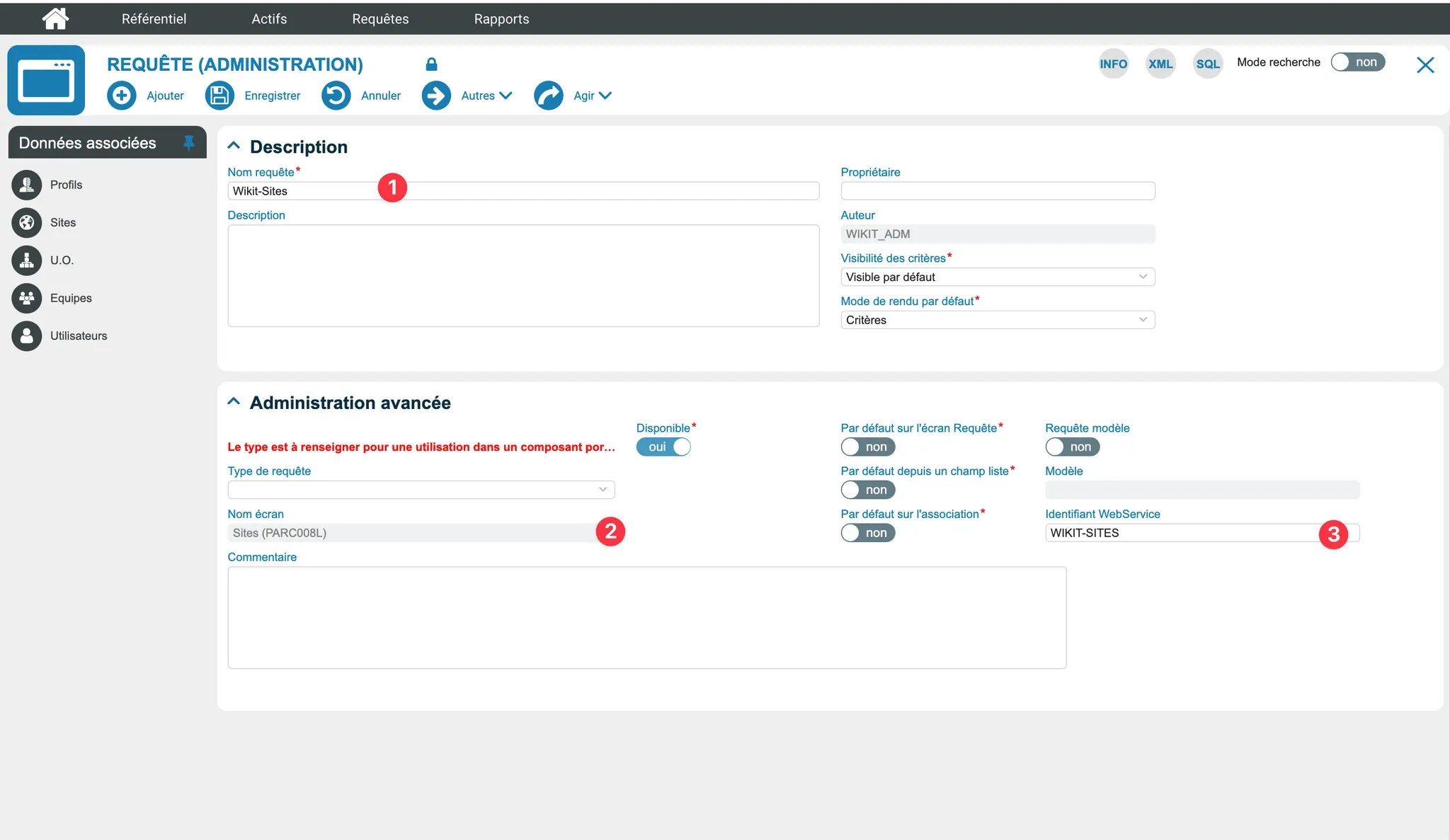
Requête Site :
Il vous faudra créer une requête comme ci-dessous :
- Nom requête : Wikit-Sites
- Nom écran : Sites (PARC008L)
- Identifiant WebService : WIKIT-SITES

Requête Unités organisationnelles :
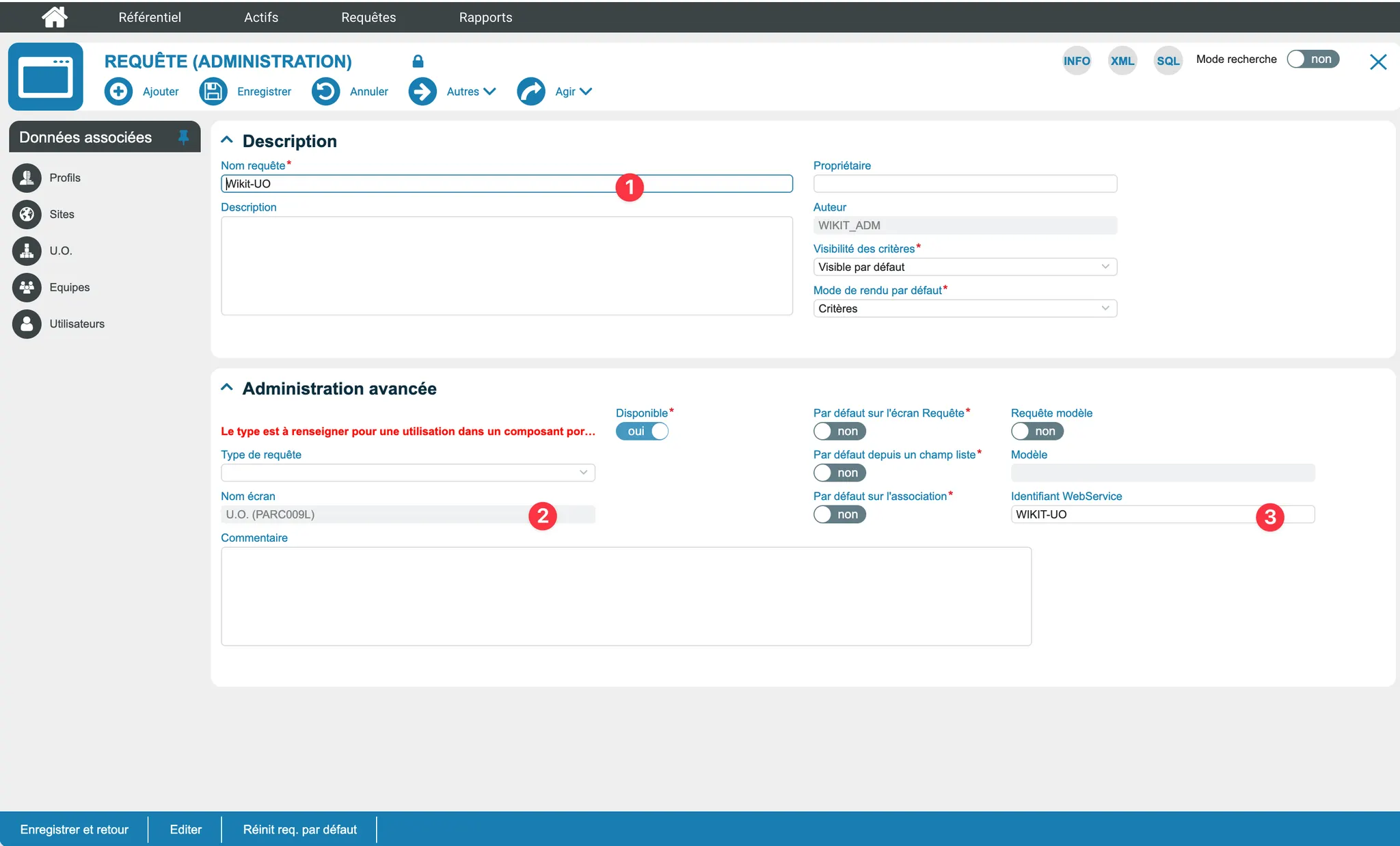
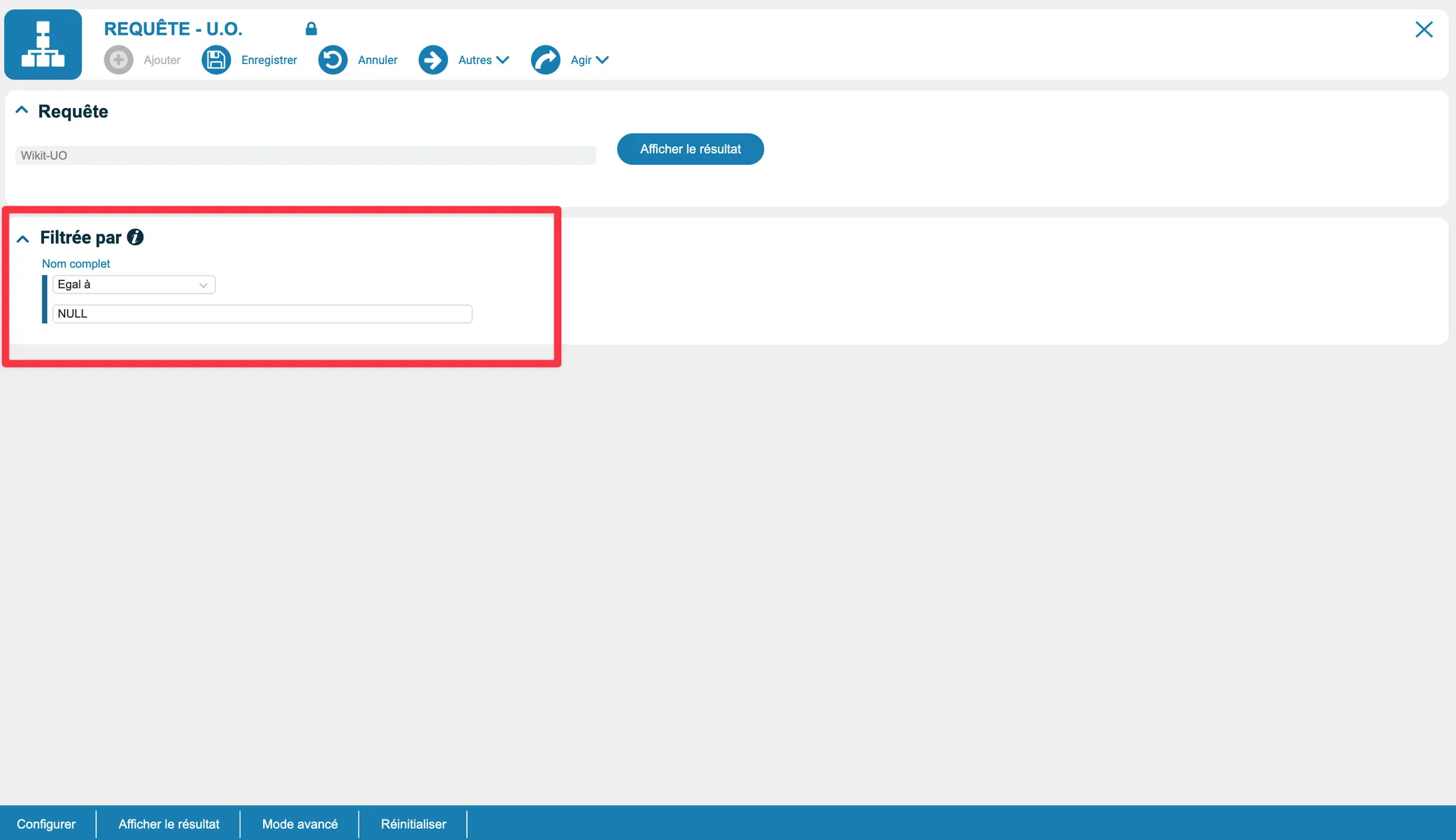
Il vous faudra créer une requête comme ci-dessous :
- Nom requête : Wikit-UO
- Nom écran : Sites (PARC009L)
- Identifiant WebService : WIKIT-UO
Requête tickets :
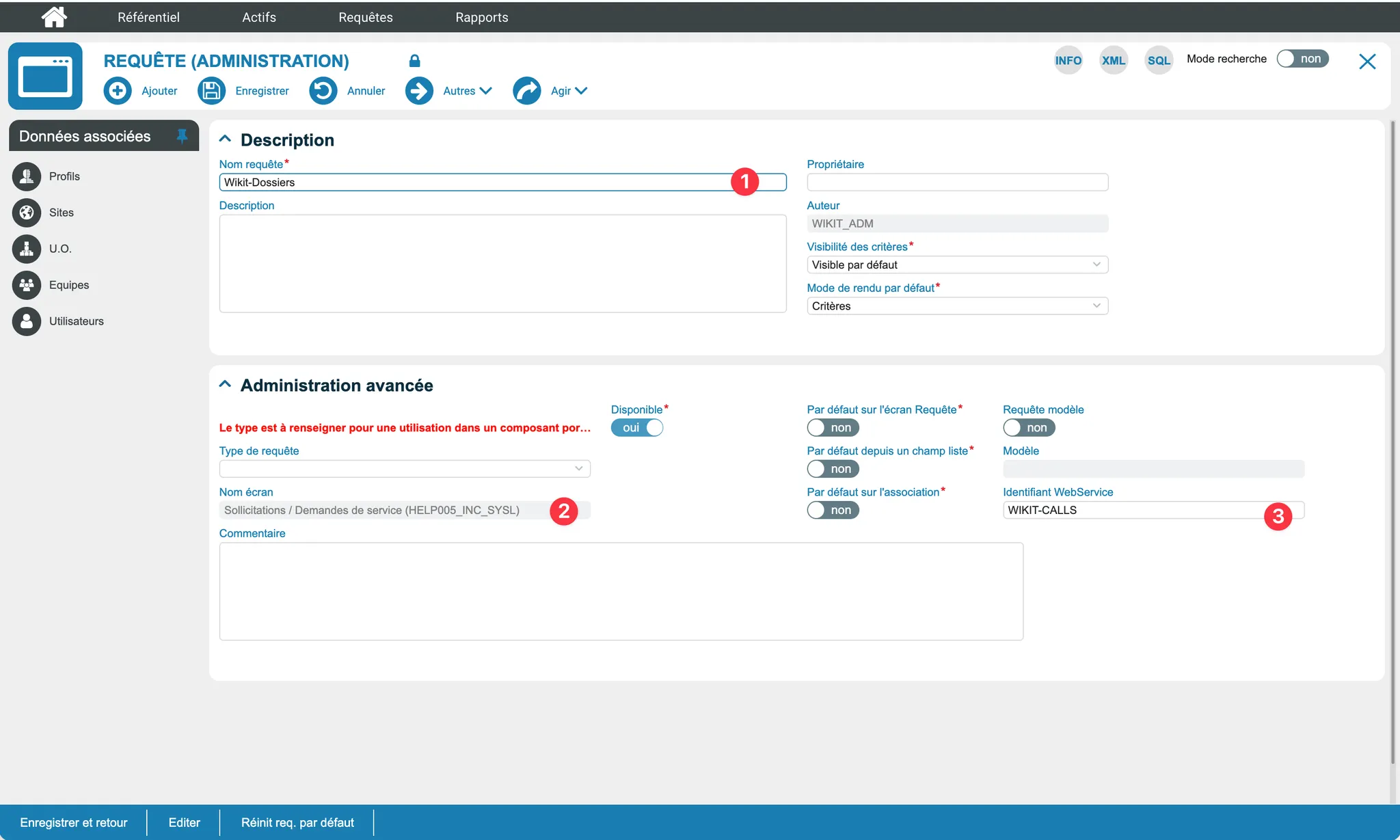
Il vous faudra créer une requête comme ci-dessous :
- Nom requête : Wikit-Dossiers
- Nom écran : Sollicitations / Demandes de service (HELP005_INC_SYSL)
- Identifiant WebService : WIKIT-CALLS
Requête Services :
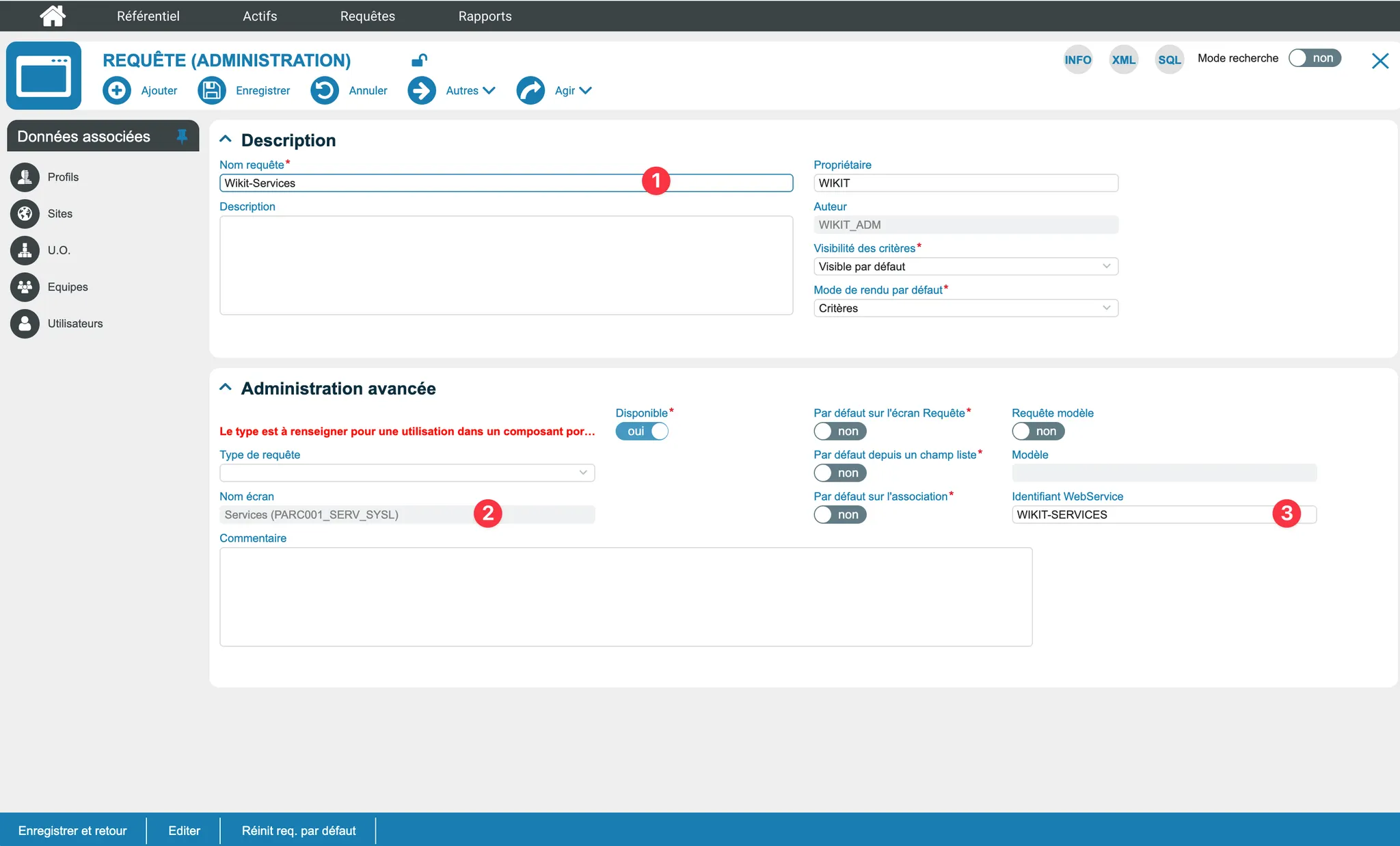
Il vous faudra créer une requête comme ci-dessous :
- Nom requête : Wikit-Services
- Nom écran : Services (PARC001_SERV_SYSL)
- Identifiant WebService : WIKIT-SERVICES
Requête Catégories :
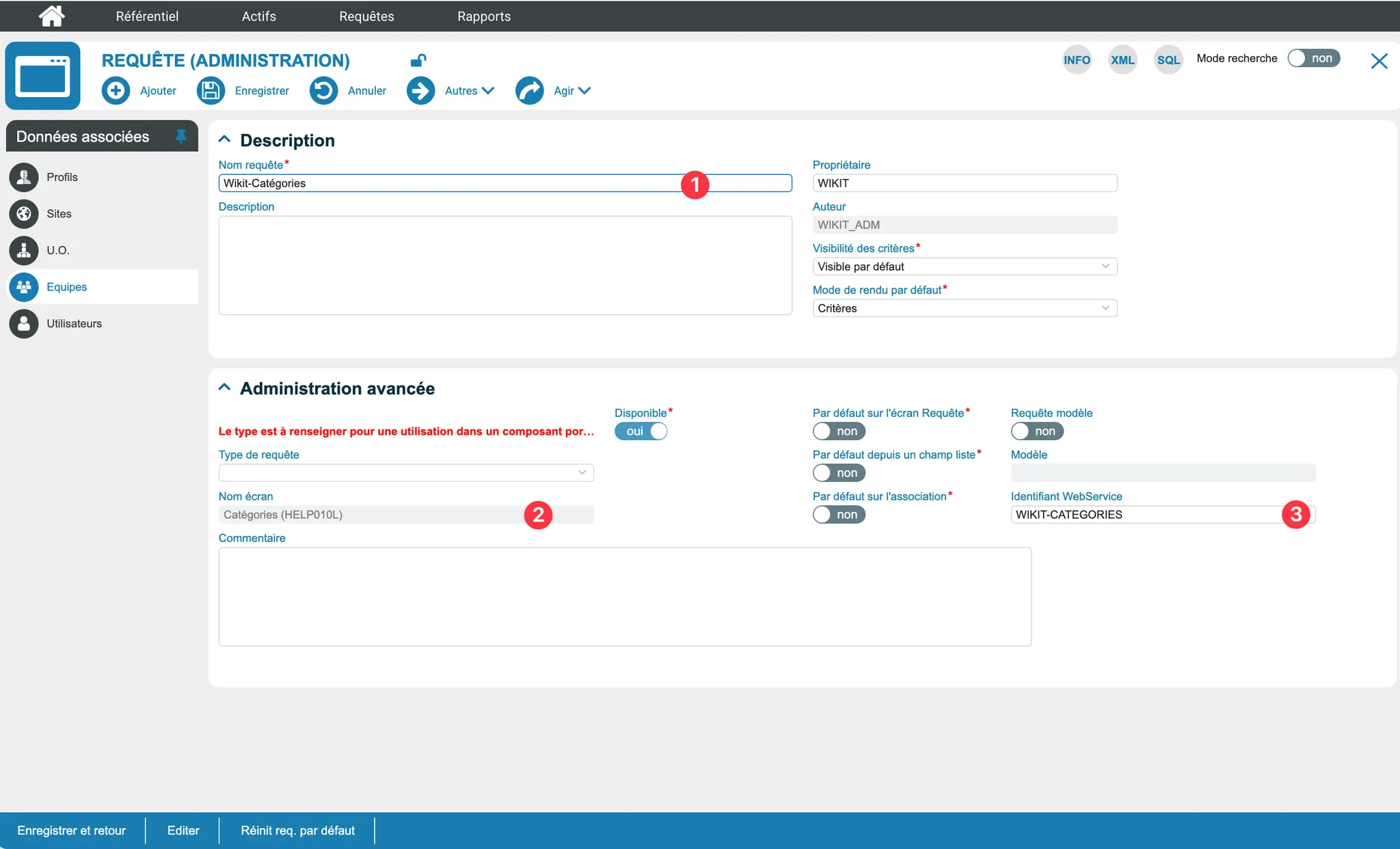
Il vous faudra créer une requête comme ci-dessous :
- Nom requête : Wikit-Catégories
- Nom écran : Services (PARC001_SERV_SYSL)
- Identifiant WebService : WIKIT-CATEGORIES
Fonctionnement du connecteur
Création de ticket
Depuis le chat Wikit Semantics, l'utilisateur peut créer un ticket IWS. Le connecteur s'appuie sur les requêtes IWS créées précédemment (Wikit-Dossiers, Wikit-Utilisateurs, Wikit-Sites, Wikit-UO, Wikit-Services, Wikit-Catégories) pour récupérer les référentiels nécessaires et créer l'enregistrement via les webservices IWS.
Catégorisation IWS dans Wikit Semantics
Si vous souhaitez mettre en place un système de catégorisation dans votre application Wikit Semantics, je vous invite à suivre cette documentation en ligne tout en respectant le format de l'API d'IWS : https://docs.wikit.ai/wikit_semantics/categorization_of_itsm_tickets
À titre d'exemple :
- le format pour la catégorie : C_TYPEPB
- le format pour un service : C_OBJETSERVICE
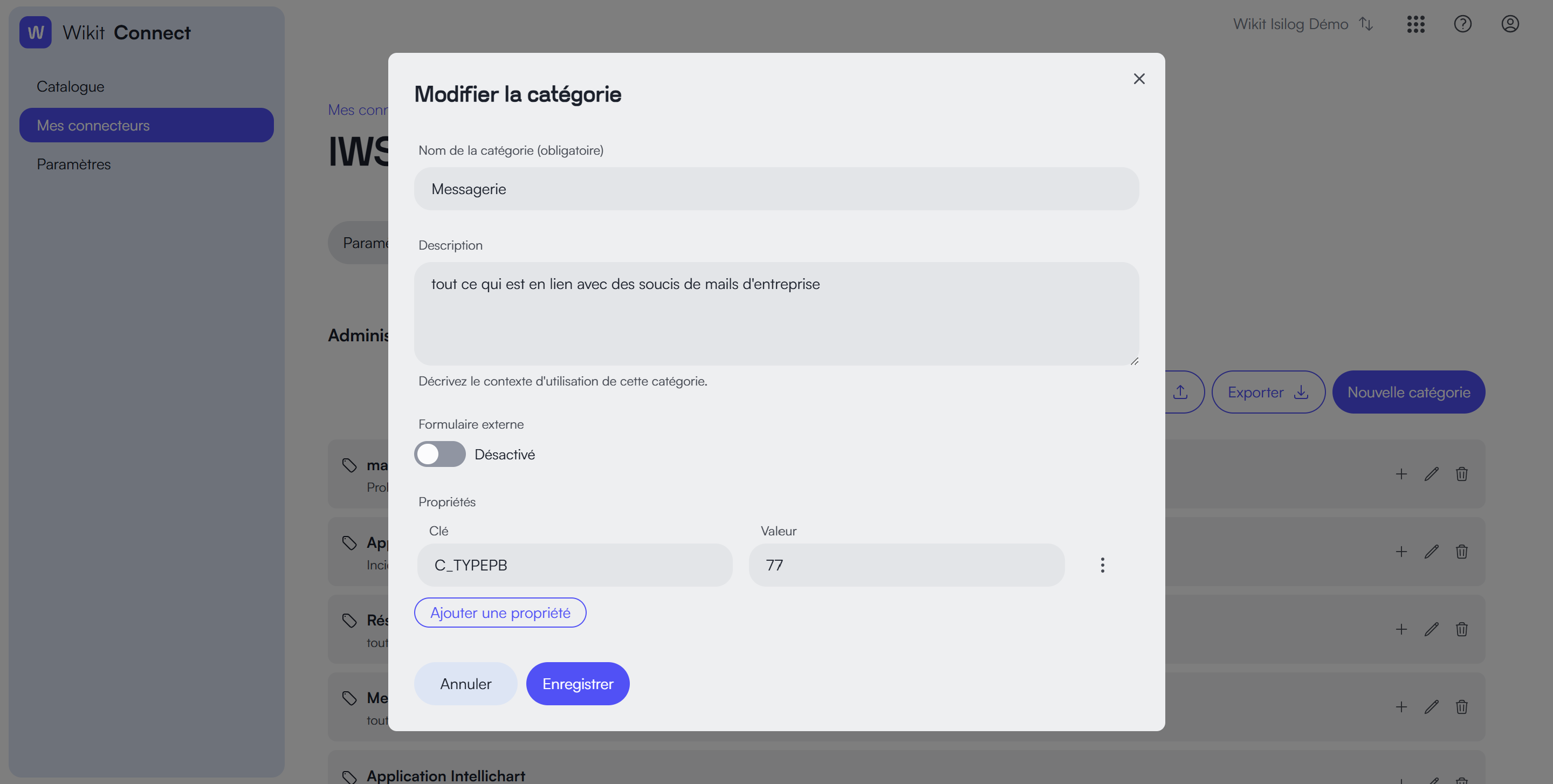
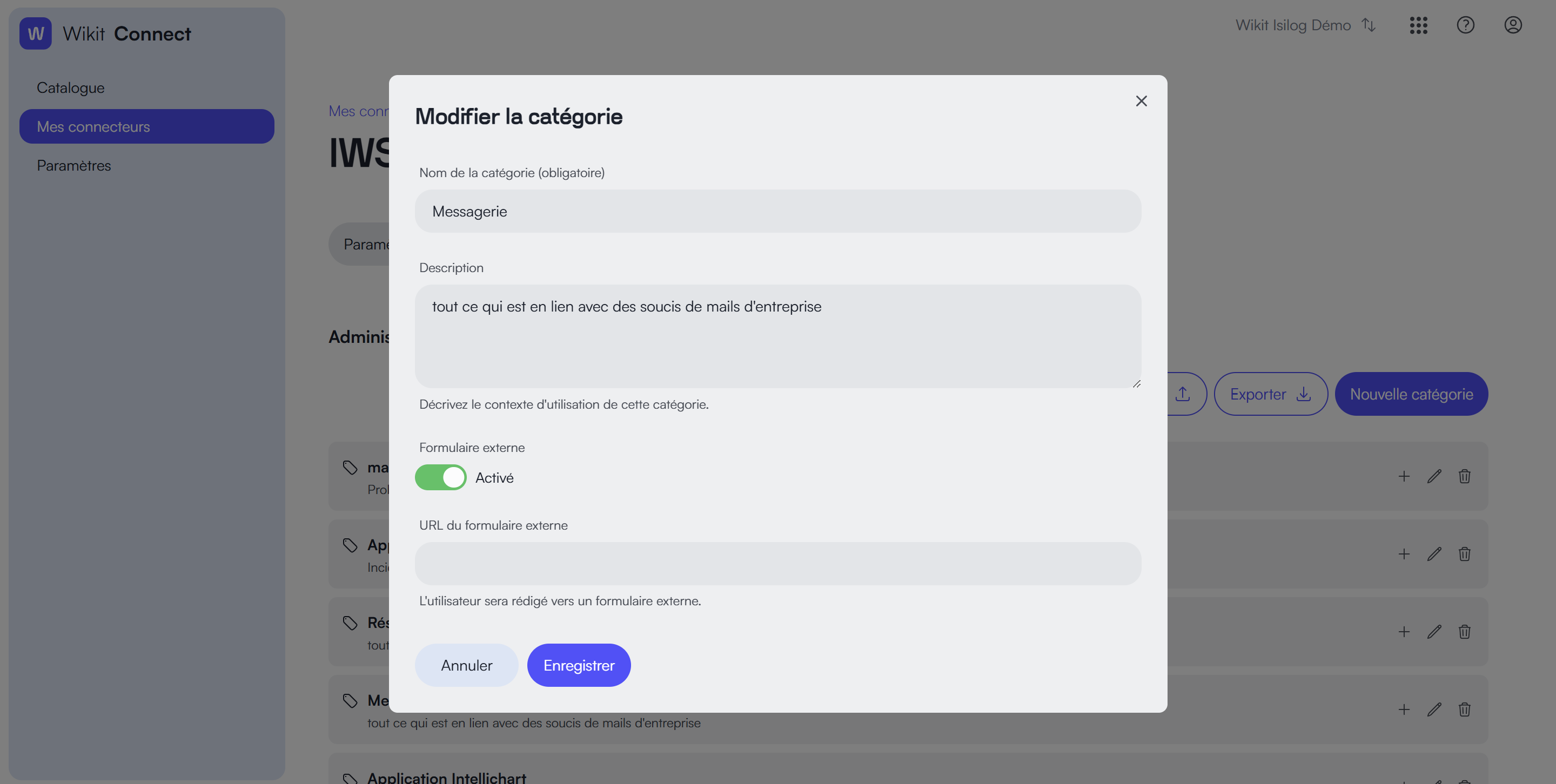
Vous pouvez aussi utiliser uniquement la redirection vers un formulaire externe en activant l'option tout simplement :
Dépannage et FAQ
Configuration des webservices IWS en https
- Trouver le fichier
IWS.services.configcontenu dans le répertoire C:\Program Files (x86)\Isilog\IsilogWebSystem\IsiWebSite. - Dans ce fichier il faut s'assurer que les lignes des
endpointsenHTTPSsoient décommentées et que celle enHTTPsoient commentées. - Redémarrer le
IISIsiTaskManager
Exemple du fichier IWS.services.config avec la configuration HTTPS :
<services>
    <service name="IsiWeb.IsiQueryService" behaviorConfiguration="IsiWeb.IsiServiceBehavior">
        <!-- [PB0021057] La configuration est HTTPS par défaut -->
        <!-- <endpoint address="" behaviorConfiguration="IsiWeb.IsiQueryServiceAspNetSoapBehavior" binding="wsHttpBinding" bindingConfiguration="wsHttpBindingConfiguration" contract="IsiWeb.WebServices.IIsiQueryService"/> -->
        <!-- [ARAN] 04/04/2017 - [PB0016779] Ligne pour la configuration https -->
        <endpoint address="" behaviorConfiguration="IsiWeb.IsiQueryServiceAspNetSoapBehavior" binding="wsHttpBinding" bindingConfiguration="wsHttpsBindingConfiguration" contract="IsiWeb.WebServices.IIsiQueryService" />
    </service>
    <service name="IsiWeb.IsiWsAssistantCABService" behaviorConfiguration="IsiWeb.IsiServiceBehavior">
        <!-- [PB0021057] La configuration est HTTPS par défaut -->
        <!-- <endpoint address="" behaviorConfiguration="IsiWeb.IsiWsAssistantCABServiceAspNetSoapBehavior" binding="wsHttpBinding" bindingConfiguration="wsHttpBindingConfiguration" contract="IsiWeb.WebServices.IIsiWsAssistantCABService"/>-->
        <!-- [ARAN] 04/04/2017 - [PB0016779] Ligne pour la configuration https -->
        <endpoint address="" behaviorConfiguration="IsiWeb.IsiWsAssistantCABServiceAspNetSoapBehavior" binding="wsHttpBinding" bindingConfiguration="wsHttpsBindingConfiguration" contract="IsiWeb.WebServices.IIsiWsAssistantCABService" />
    </service>
    <service name="IsiWeb.IsiAttachmentService" behaviorConfiguration="IsiWeb.IsiServiceBehavior">
        <!-- [PB0021057] La configuration est HTTPS par défaut -->
        <!-- <endpoint address="" behaviorConfiguration="IsiWeb.IsiAttachmentServiceAspNetSoapBehavior" binding="wsHttpBinding" bindingConfiguration="wsHttpBindingConfiguration" contract="IsiWeb.WebServices.IIsiAttachmentService"/> -->
        <!-- [ARAN] 04/04/2017 - [PB0016779] Ligne pour la configuration https -->
        <endpoint address="" behaviorConfiguration="IsiWeb.IsiAttachmentServiceAspNetSoapBehavior" binding="wsHttpBinding" bindingConfiguration="wsHttpsBindingConfiguration" contract="IsiWeb.WebServices.IIsiAttachmentService" />
    </service>
</services>
“Votre profil n'est pas habilité pour consommer ce webservice. L'authentification auprès du Web Service a échoué.”
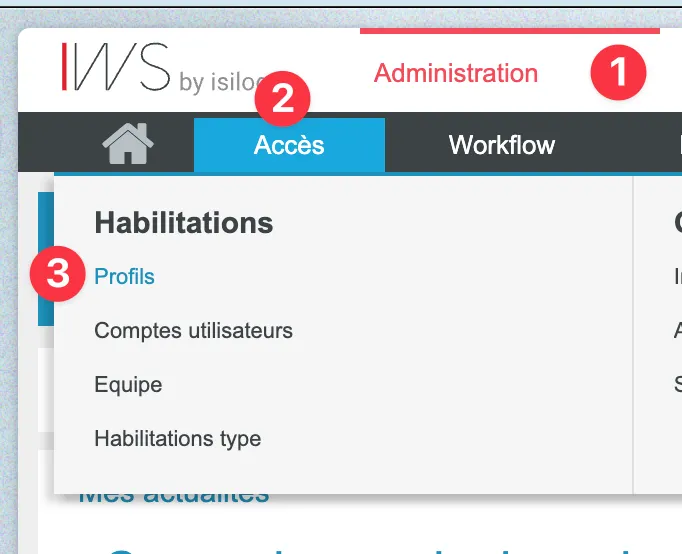
Dans IWS, se rendre dans la partie “Administration” / “Accès” / “Profils”.
Choisir le profil administrateur (ou autre si profil spécifique de créer) et ouvrir la rubrique “Paramètres” de ce profil
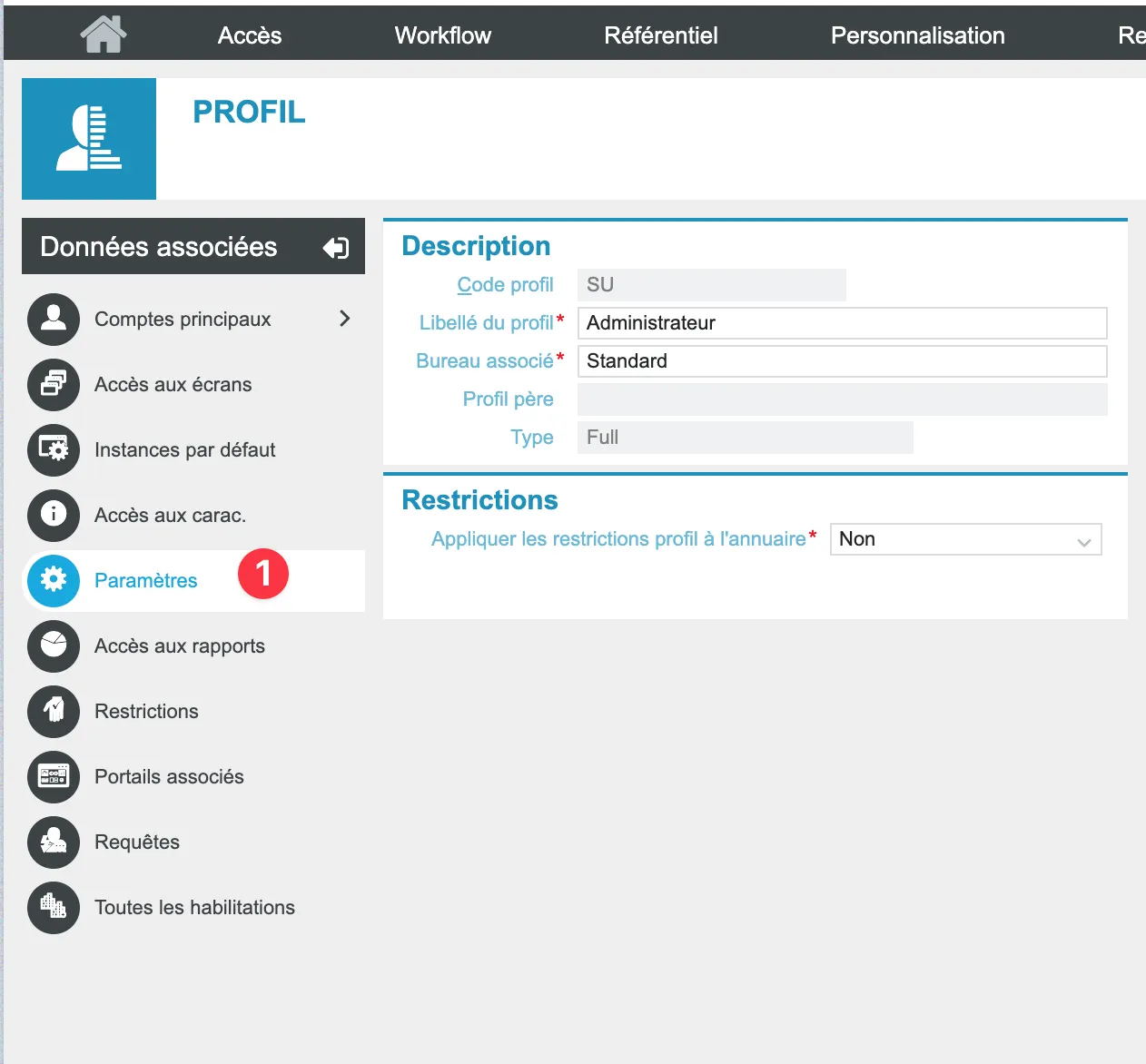
Dans les paramètres, vérifier que les services : IsiHelpDeskService et IsiQueryService sont bien configurés comme dans les captures ci-dessous