
Connecteur Clarilog ITSM
Le connecteur développé par Wikit utilise l'API de Clarilog et permet aux apps de communiquer avec la solution Clarilog pour donner la possibilité à vos utilisateurs de créer et de suivre leurs tickets.
Informations nécessaires
| Nom du champ | Format / Type | Obligatoire | Commentaire |
|---|---|---|---|
| URL externe de l'instance Clarilog | URL | ✅ | Format : https://XXX.one-clarilog.com/ |
| Identifiant d'application | Identifiant | ➖ | Facultatif |
| Jeton d'application | Token | ✅ | Généré depuis les clés d'accès personnelles |
| Langue | Texte libre | ✅ | Langue utilisée pour les tickets créés |
| Type des tickets à créer | Liste de valeurs | ✅ | Type de ticket Clarilog créé lorsqu'un utilisateur soumet une demande depuis le chat |
| Identifiant du canal de réception | Identifiant | ✅ | Identifiant du canal de réception Clarilog associé aux tickets créés |
| Identifiant de la catégorie | Identifiant | ✅ | Identifiant de la catégorie Clarilog associée aux tickets créés |
| Identifiant de l'impact | Identifiant | ✅ | Identifiant du niveau d'impact Clarilog associé aux tickets créés |
| Identifiant de l'urgence | Identifiant | ✅ | Identifiant du niveau d'urgence Clarilog associé aux tickets créés |
| Identifiant du compte Wikit | Identifiant | ✅ | Identifiant du compte utilisé pour l'identification des utilisateurs Wikit dans Clarilog |
💡 Les champs marqués ✅ sont obligatoires pour que le connecteur puisse fonctionner.
Configuration à réaliser
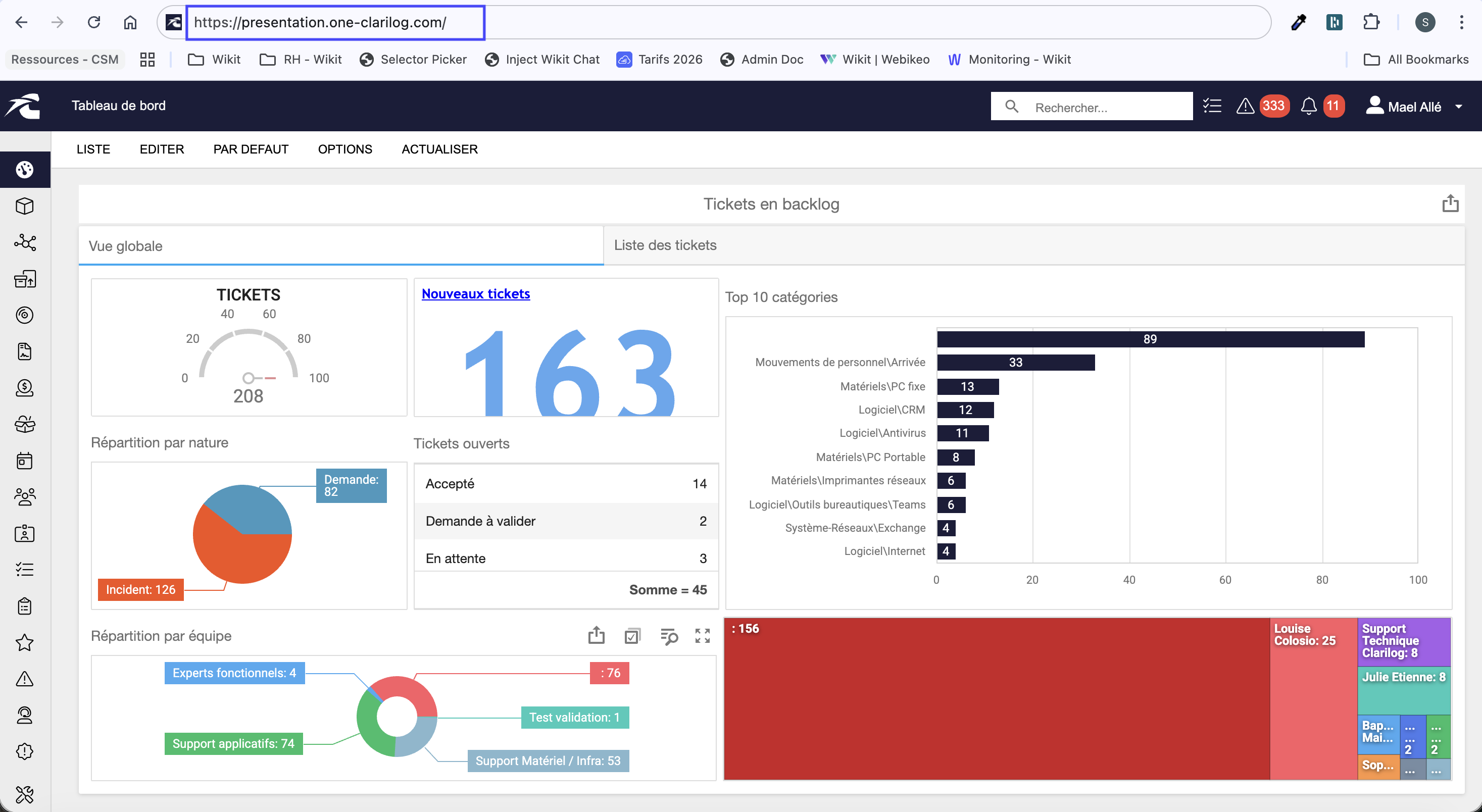
Trouver l'URL externe :
Pour trouver l'URL externe, il suffit de vous rendre sur la page de connexion et de copier/coller l'URL disponible dans votre navigateur directement dans la configuration du connecteur Wikit Semantics comme ci-dessous :
Générez le jeton d'authentification ou token d'API :
Pour cela, il suffit de vous rendre dans le menu Administration (1) → Sécurité (2) → Clés d'accès personnelles (3) :
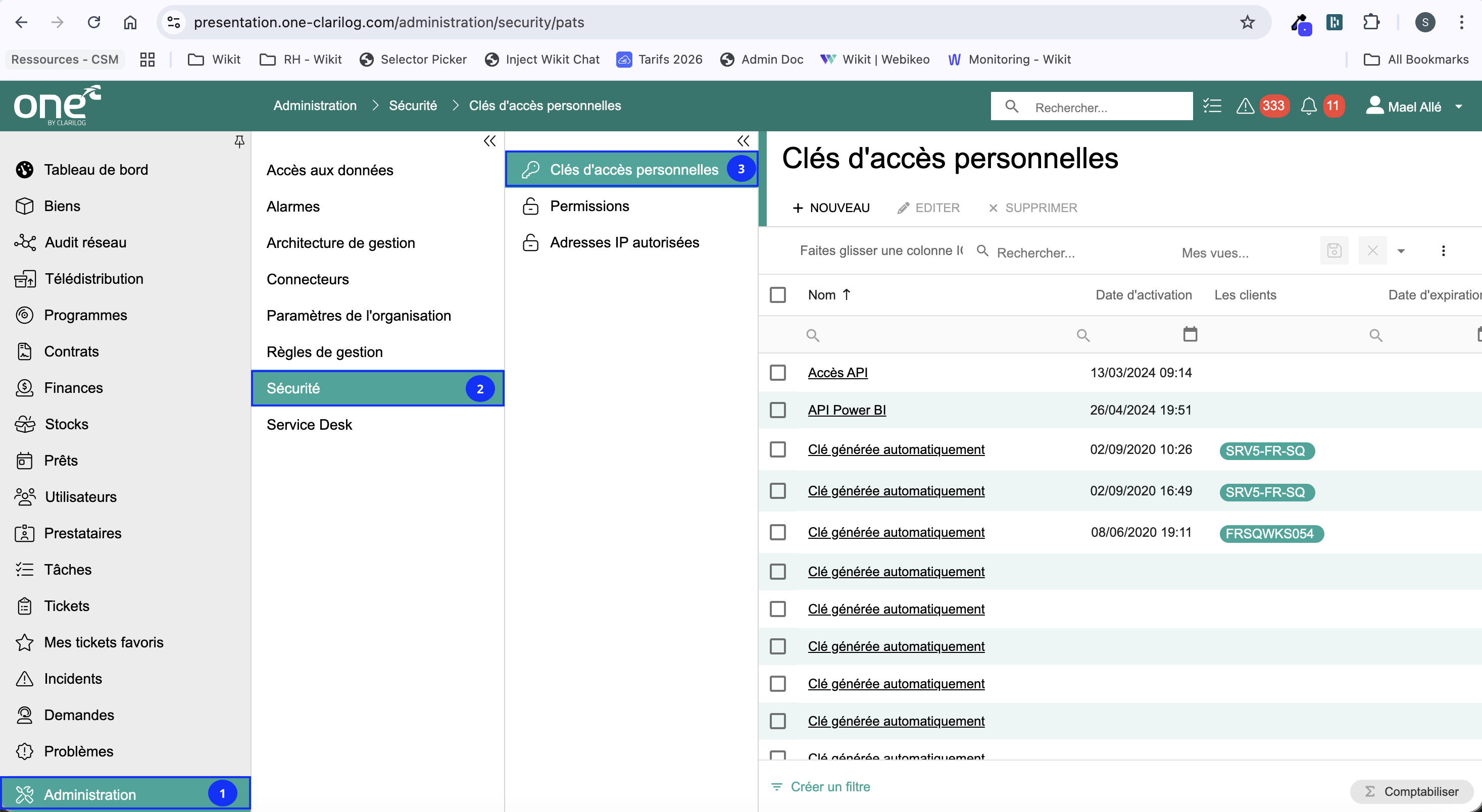
Une fois que vous accédez à ce menu, vous pouvez cliquer sur Nouveau → donnez le nom que vous voulez et enregistrez. Vous pouvez désormais récupérer le token dans le champ portant le même nom.
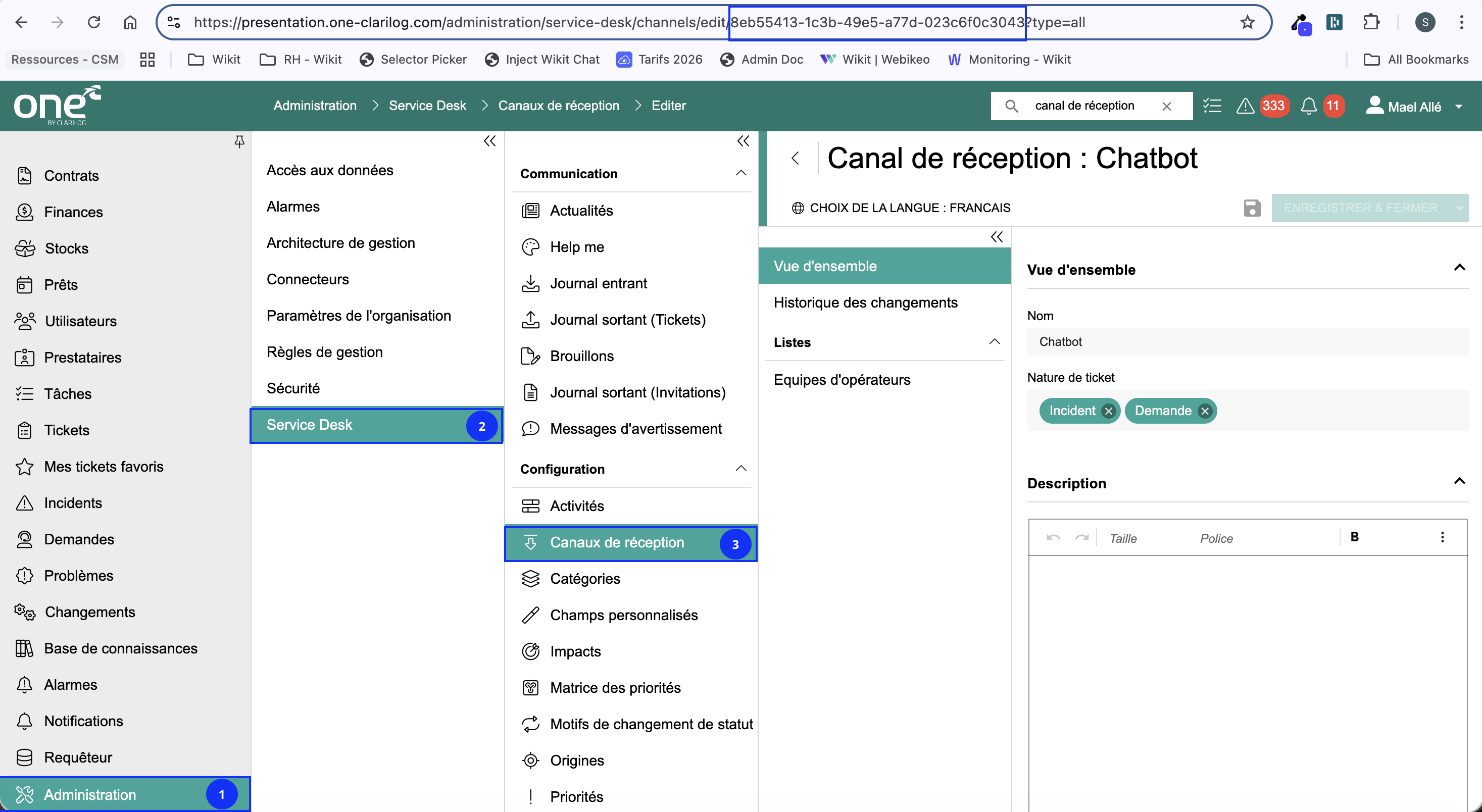
Trouver l'identifiant du canal de réception :
Pour trouver le canal de réception, il suffit de vous rendre dans le menu Administration (1) → Service Desk (2) → Canaux de réception (3). Ensuite, sélectionnez le canal de votre choix puis récupérez l'identifiant associé disponible dans l'url de votre navigateur :
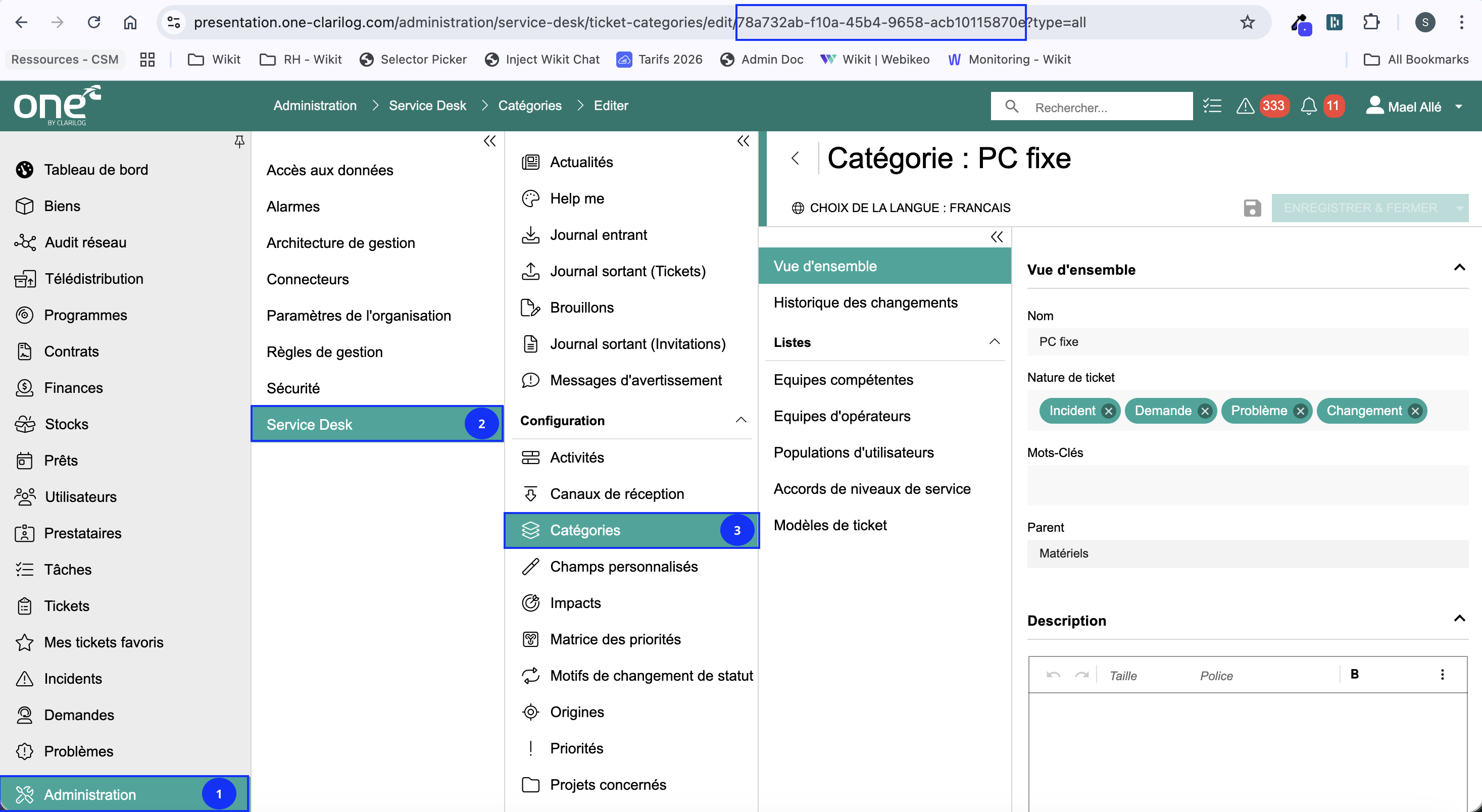
Trouver l'identifiant de la catégorie :
Pour trouver l'identifiant de la catégorie, il suffit de vous rendre dans le menu Administration (1) → Service Desk (2) → Catégories (3). Ensuite, sélectionnez la catégorie de votre choix puis récupérez l'identifiant associé disponible dans l'URL de votre navigateur :
Trouver l'identifiant de l'urgence :
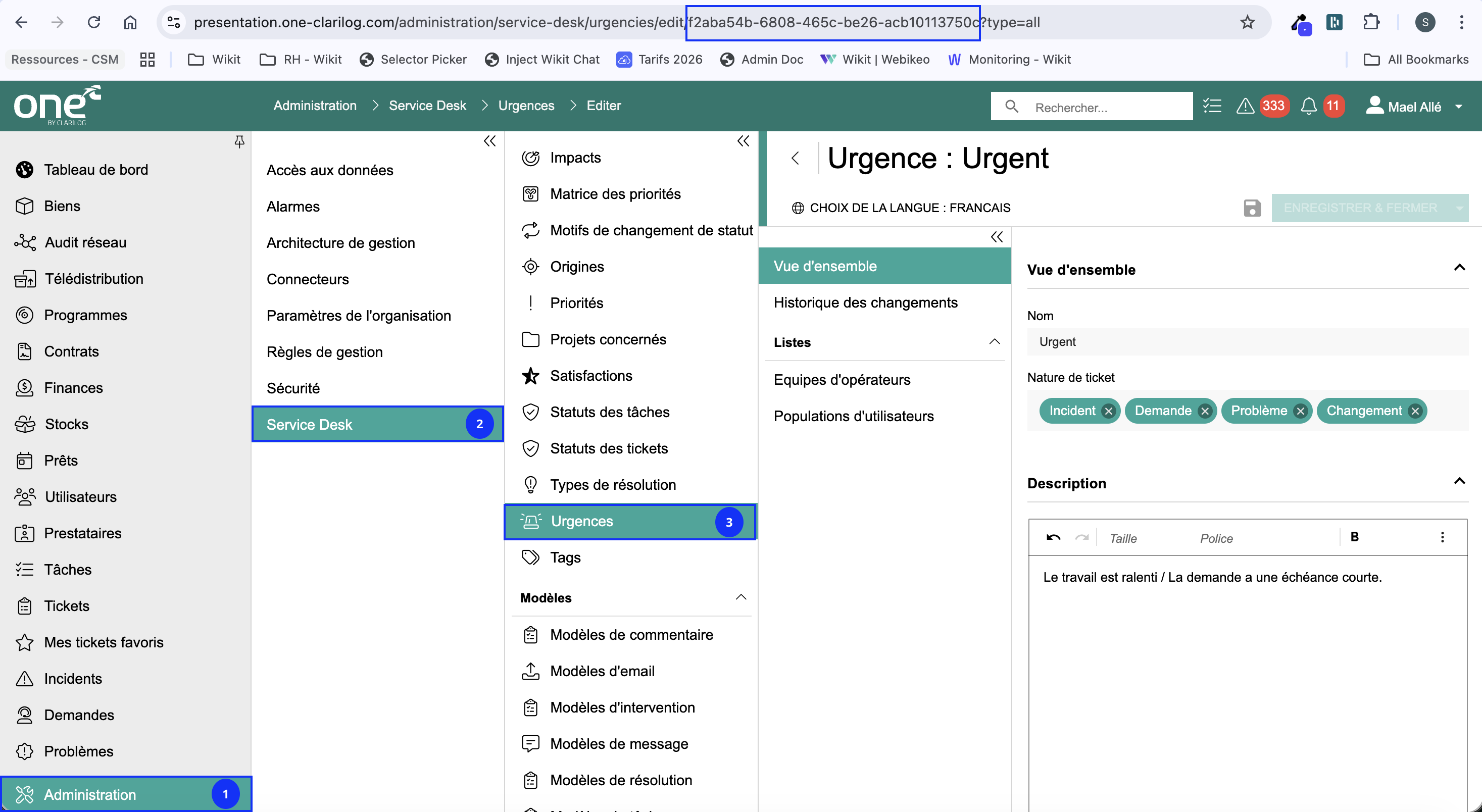
Pour trouver l'identifiant de l'urgence, il suffit de vous rendre dans le menu Administration (1) → Service Desk (2) → Urgences (3). Ensuite, sélectionnez le niveau d'urgence de votre choix puis récupérez l'identifiant associé disponible dans l'URL de votre navigateur :
Trouver l'identifiant de l'impact :
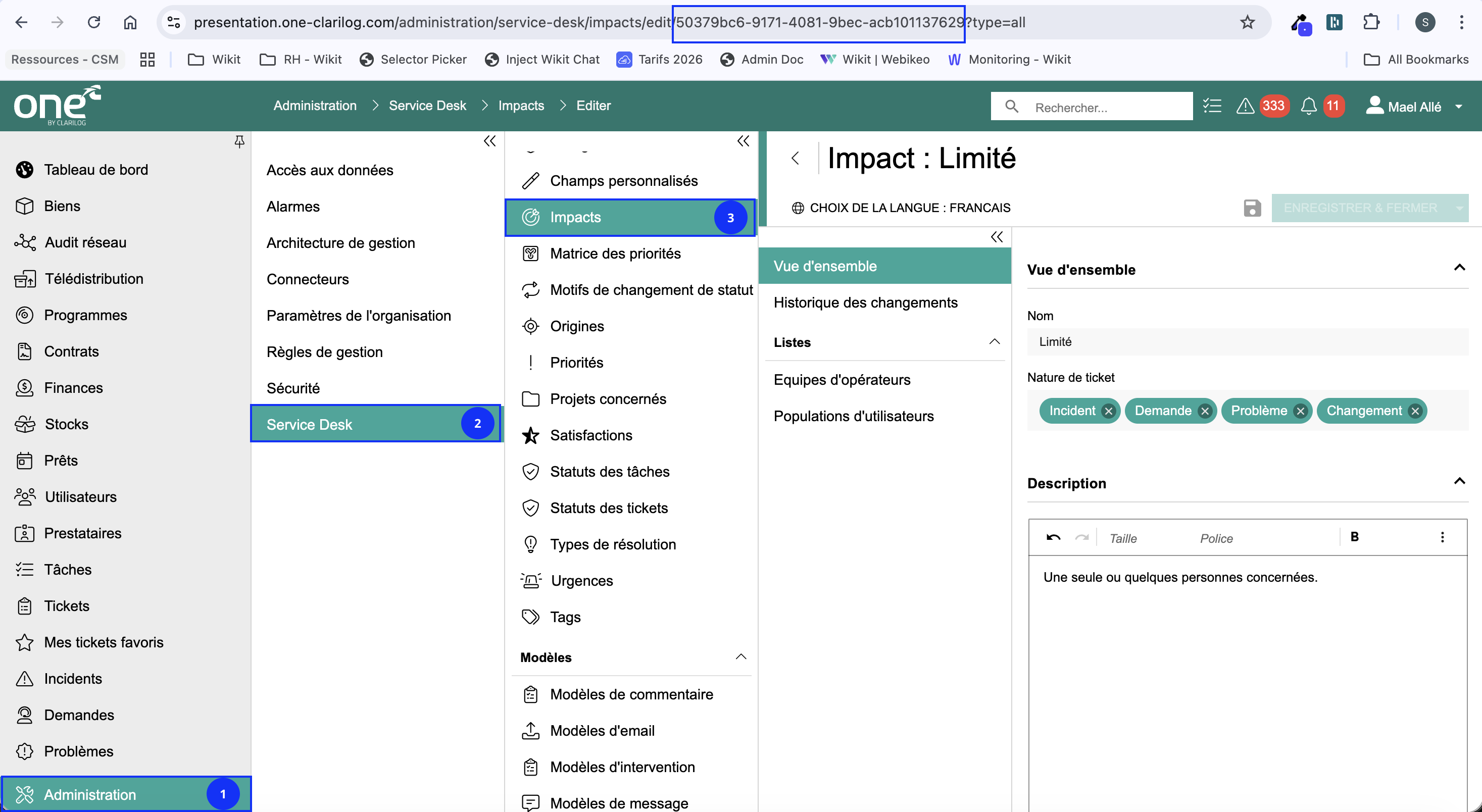
Pour trouver l'identifiant de l'impact, il suffit de vous rendre dans le menu Administration (1) → Service Desk (2) → Impacts (3). Ensuite, sélectionnez le niveau d'impact de votre choix puis récupérez l'identifiant associé disponible dans l'URL de votre navigateur :
Une fois l'ensemble de ces étapes réalisées, vous avez toutes les informations nécessaires pour la configuration du connecteur ITSM Clarilog ✅
Fonctionnement du connecteur
Création de ticket
Depuis le chat Wikit Semantics, l'utilisateur peut créer un ticket Clarilog du type configuré (Type des tickets à créer). Le ticket est créé via l'API Clarilog en utilisant le canal de réception, la catégorie, l'impact et l'urgence configurés dans les informations nécessaires du connecteur.