
Connecteur ServiceNow ITSM
Le connecteur ServiceNow ITSM permet aux utilisateurs de créer et de consulter des tickets ServiceNow directement depuis le chat Wikit Semantics, sans quitter leur interface habituelle.
Prérequis
Avant de configurer ce connecteur dans la console Wikit Connect, assurez-vous que les éléments suivants sont en place dans votre instance ServiceNow :
- L'API REST de ServiceNow est activée et accessible depuis les serveurs Wikit.
Informations nécessaires
| Nom du champ | Format / Type | Obligatoire | Commentaire |
|---|---|---|---|
| URL de l'instance | URL | ✅ | URL de base de votre instance ServiceNow (ex : https://votreentreprise.service-now.com) |
| URL des enregistrements | URL | ✅ | URL de base pour accéder aux enregistrements individuels (ex : https://votreentreprise.service-now.com/nav_to.do?uri=) |
| URL des tickets | URL | ✅ | URL de la vue liste des incidents avec filtre sur les tickets non résolus (ex : https://votreentreprise.service-now.com/nav_to.do?uri=incident_list.do?sysparm_query=state!=6) |
| Identifiant | Texte libre | ✅ | Nom d'utilisateur du compte de service utilisé pour appeler l'API ServiceNow |
| Mot de passe | Mot de passe / Token | ✅ | Mot de passe associé au compte de service |
| Activer OAuth | Oui / Non | ➖ | Activez cette option si votre instance ServiceNow utilise l'authentification OAuth 2.0 (valeur par défaut : Non) |
| Identifiant client OAuth | Texte libre | ➖ | Requis uniquement si OAuth est activé — identifiant de l'application OAuth enregistrée dans ServiceNow |
| Secret client OAuth | Mot de passe / Token | ➖ | Requis uniquement si OAuth est activé — secret associé à l'application OAuth |
| Clé de champ de métadonnées | Identifiant | ➖ | Clé utilisée pour stocker les métadonnées Wikit dans les tickets (valeur par défaut : servicenow) |
| Champ d'identification des utilisateurs | Liste de valeurs | ➖ | Champ utilisé pour faire correspondre les utilisateurs Wikit aux utilisateurs ServiceNow. Valeurs possibles : email, user_name (valeur par défaut : email) |
| Compte de test | Texte libre | ➖ | Identifiant du compte Wikit utilisé pour les tests de connexion (valeur par défaut : WIKIT). Remplacez cette valeur par une adresse e-mail si le champ d'identification est configuré sur email |
💡 Les champs marqués ✅ sont obligatoires pour que le connecteur puisse fonctionner.
Fonctionnement du connecteur
Création de ticket
Depuis le chat Wikit Semantics, l'utilisateur peut créer un ticket ServiceNow. Le connecteur collecte les informations nécessaires (titre, description, catégorie, etc.) via le dialogue, puis appelle l'API ServiceNow pour créer l'enregistrement. Une fois le ticket créé, un lien direct vers l'enregistrement ServiceNow est retourné à l'utilisateur.
Catégorisation ServiceNow dans Wikit Semantics
Si vous souhaitez mettre en place un système de catégorisation dans votre application Wikit Semantics, je vous invite à suivre cette documentation en ligne tout en respectant le format de l'API de ServiceNow : https://docs.wikit.ai/wikit_semantics/categorization_of_itsm_tickets
Dans l'onglet Catégories du connecteur, créez une ligne par catégorie ServiceNow à proposer aux utilisateurs :
| Champ | Valeur à renseigner |
|---|---|
| Nom du champ | category |
| Valeur | Nom exact de la catégorie ServiceNow |
Pour les sous-catégories, utilisez le même principe avec le champ ServiceNow correspondant :
- le format pour la catégorie :
category - le format pour la sous-catégorie :
subcategory
Voici un exemple de tableau de mapping à configurer dans Wikit :
| Libellé affiché dans Wikit | Variable ServiceNow | Valeur ServiceNow |
|---|---|---|
| Logiciel | category | software |
| OneDrive | subcategory | onedrive |
| Téléphone | category | hardware |
Comment trouver les valeurs techniques ServiceNow ? Dans ServiceNow, ouvrez un ticket existant, faites un clic droit sur le champ Catégorie et sélectionnez Show value pour voir la valeur technique attendue par l'API. Respectez exactement la casse et l'orthographe de la valeur configurée dans ServiceNow.
Vous pouvez aussi utiliser uniquement la redirection vers un formulaire externe en activant l'option tout simplement.
Correspondance des utilisateurs
Le connecteur fait correspondre les utilisateurs Wikit aux utilisateurs ServiceNow via le champ Champ d'identification des utilisateurs. Deux valeurs sont possibles :
email— l'adresse e-mail de l'utilisateur Wikit est comparée au champemailde ServiceNow (valeur par défaut)user_name— le nom d'utilisateur Wikit est comparé au champuser_namede ServiceNow
Point d'attention : si votre organisation utilise des identifiants au format
prenom.nomplutôt que des adresses e-mail dans Wikit, configurez le champ suruser_nameet assurez-vous que les valeurs correspondent exactement entre les deux systèmes.
En cas de discordance entre les identifiants Wikit et ServiceNow, les tickets peuvent être créés sans demandeur associé.
Consultation de tickets
L'utilisateur peut également consulter ses tickets existants depuis le chat. Le connecteur interroge l'API ServiceNow et retourne la liste des tickets correspondant aux filtres disponibles (statut, date, etc.).
Dépannage et FAQ
L'authentification OAuth est-elle obligatoire ?
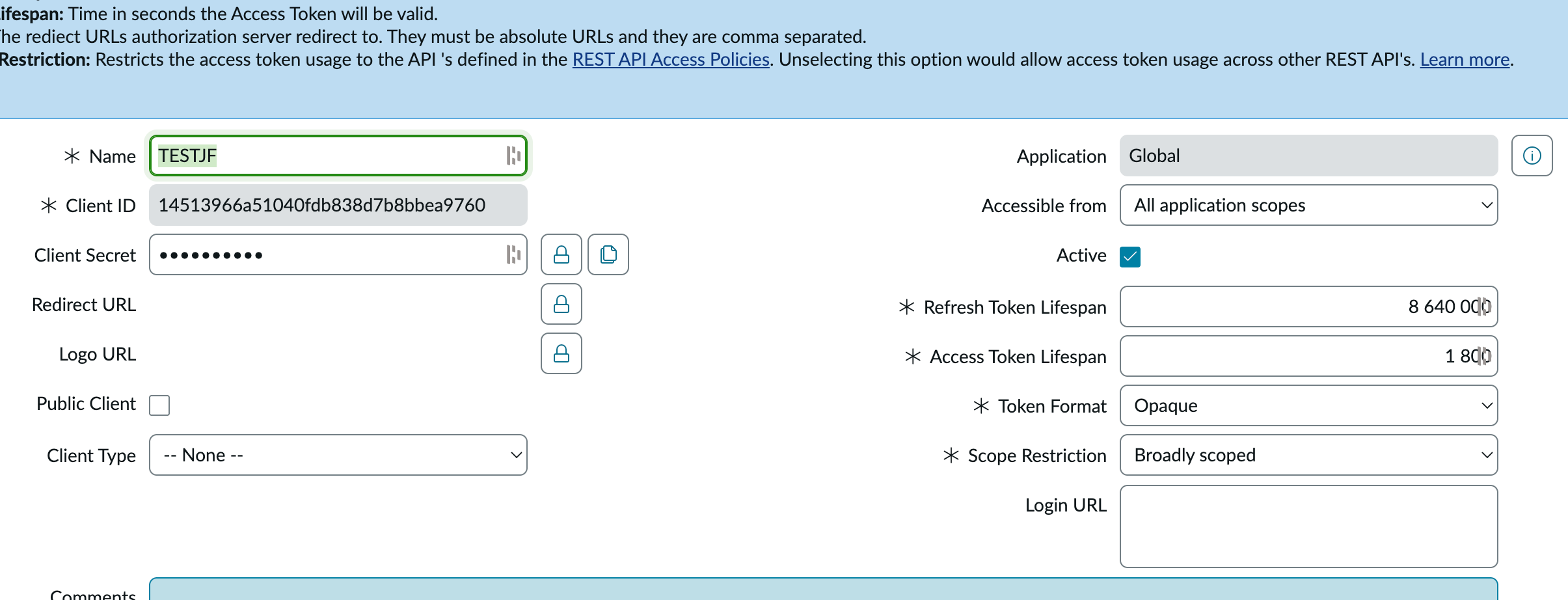
Non, l'authentification par identifiant/mot de passe (Basic Auth) est suffisante pour fonctionner. L'OAuth est recommandé si votre politique de sécurité l'exige ou si votre instance ServiceNow impose ce mode d'authentification. Dans ce cas, créez une application dans System OAuth > Application Registry et configurez le Scope Restriction en Broadly Scoped.
Que représente le champ "Compte de test" et dois-je le modifier ?
Ce champ sert à vérifier que la connexion à ServiceNow fonctionne correctement lors de la sauvegarde de la configuration. Par défaut, la valeur WIKIT est utilisée. Si votre instance ne reconnaît pas cet identifiant, remplacez-le par l'identifiant (email ou nom d'utilisateur) d'un compte réel de votre ServiceNow, en cohérence avec le champ d'identification choisi.
Quelles catégories de tickets sont disponibles dans le chat Wikit ?
Les catégories et sous-catégories proposées lors de la création d'un ticket correspondent à celles configurées dans votre instance ServiceNow. Si une catégorie attendue n'apparaît pas, vérifiez qu'elle est bien active dans ServiceNow et que le compte de service dispose des droits pour y accéder.
Comment créer un compte de service de type "Ordinateur" dans ServiceNow ?
- Dans ServiceNow, accédez à User Administration > Users
- Cliquez sur New
- Renseignez un nom d'utilisateur (ex :
wikit_api) - Cochez la case Web service access only — cela crée un compte de type "Ordinateur", sans accès à l'interface utilisateur
- Sauvegardez, puis ajoutez les rôles requis dans l'onglet Roles :
rest_service,sn_incident_read,sn_incident_write
Comment vérifier ou ajouter les rôles d'un compte de service ?
- Accédez à User Administration > Users et ouvrez le compte concerné
- Allez dans l'onglet Roles en bas du formulaire
- Vérifiez que les rôles
rest_service,sn_incident_readetsn_incident_writesont bien présents - Si un rôle manque, cliquez sur Edit pour l'ajouter
Comment retrouver le user_name d'un compte ServiceNow ?
- Accédez à User Administration > Users
- Ouvrez le compte concerné
- Le champ User ID correspond au
user_nameà utiliser dans Wikit - Vous pouvez également faire un clic droit sur ce champ et sélectionner Copy sys_id si vous avez besoin de l'identifiant système